
Téléviseurs Android TV et Google TV, box, smartphones et tablettes : l'installation depuis le Play Store ou avec l'APK officiel, la connexion de votre service et les bons réglages.
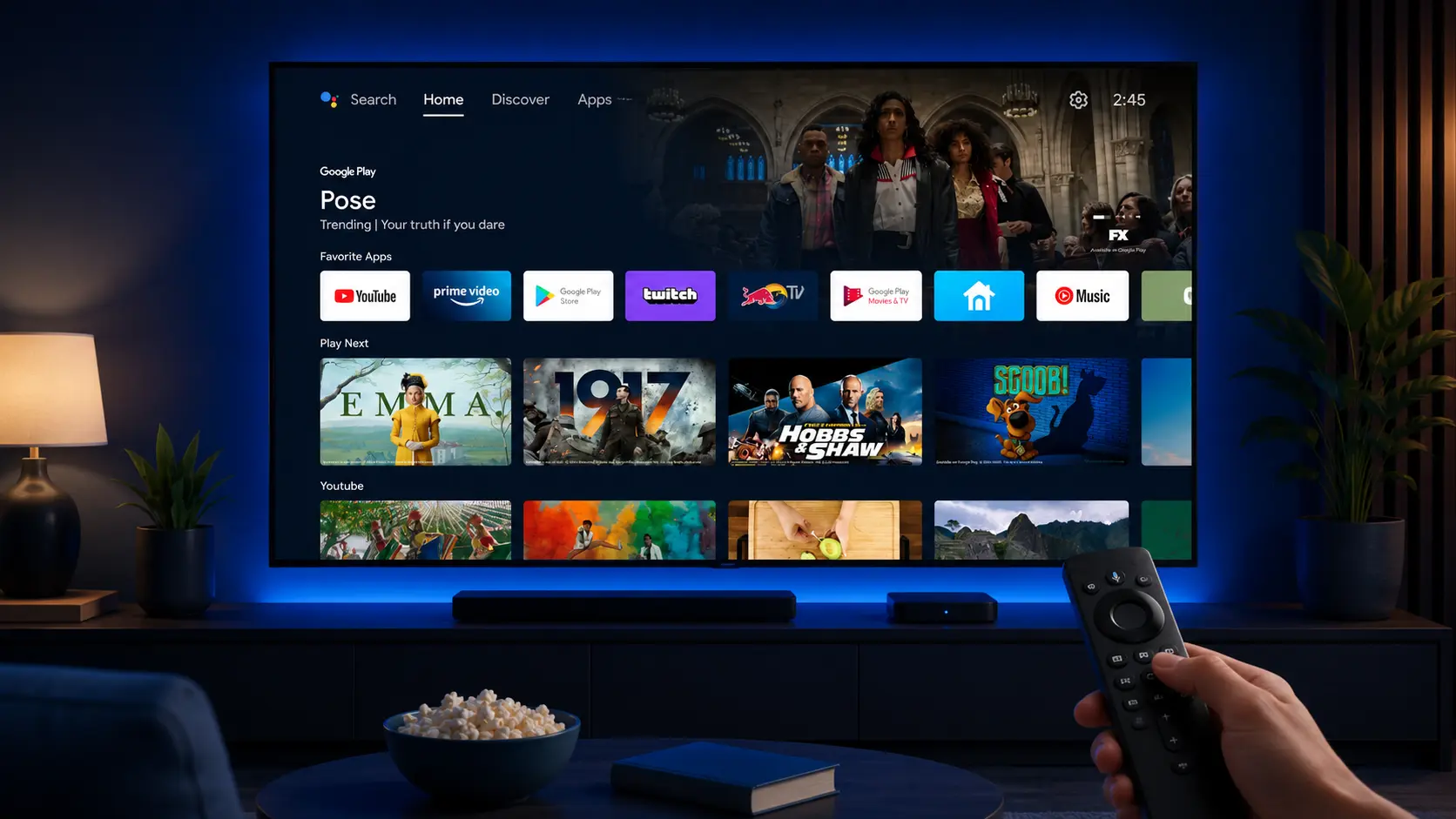
Android est la plateforme la plus simple pour utiliser IPTV Smarters Pro. Le même système équipe des téléviseurs (Sony, TCL, Philips, Xiaomi…), des box à brancher en HDMI, ainsi que les smartphones et tablettes. Ce guide couvre tous ces appareils : l'installation, la connexion de votre service, les réglages utiles et les solutions aux problèmes fréquents.
À retenir : IPTV Smarters Pro est un lecteur. Il ne fournit aucune chaîne ni aucun contenu : il affiche uniquement le service que vous y connectez avec un lien M3U ou des identifiants Xtream Codes. Utilisez-le avec un service qui dispose des droits de diffusion.
Ces trois systèmes reposent sur Android et font tourner la même application, mais leur interface et certains menus changent. Repérez le vôtre avant de commencer : les chemins dans les paramètres ne sont pas tout à fait les mêmes.
| Système | Appareils | Particularité |
|---|---|---|
| Android TV | Téléviseurs et box plus anciens, Nvidia Shield, Xiaomi Mi Box | Play Store adapté à la télécommande |
| Google TV | Téléviseurs récents, Chromecast avec Google TV, Google TV Streamer | Interface Google TV, mêmes applications qu'Android TV |
| Android (mobile) | Smartphones et tablettes | Interface tactile, Play Store complet |
| Box Android « génériques » | TV box vendues sans certification Google | Souvent sans Play Store officiel : installation par APK |
Si votre appareil est ancien, vérifiez sa version d'Android dans les paramètres (rubrique « À propos ») : notre article sur les versions d'Android compatibles explique que faire quand l'application refuse de s'installer.
C'est la méthode recommandée : la version est authentique et les mises à jour sont automatiques. Elle fonctionne de la même façon sur téléviseur et sur mobile.
Sur Android TV, ouvrez l'application Play Store depuis l'écran d'accueil. Sur Google TV, allez dans l'onglet « Applis » puis « Rechercher des applis ». Sur mobile, ouvrez le Play Store depuis vos applications.
Tapez « IPTV Smarters Pro », ou dictez-le avec le bouton micro de la télécommande, puis sélectionnez l'application dans les résultats.
Choisissez « Installer ». L'application se télécharge et s'ajoute à vos applications.
Lancez l'application, acceptez les autorisations demandées, puis passez à la connexion de votre service (voir plus bas).
Si l'application n'apparaît pas dans le Play Store de votre téléviseur alors qu'elle existe sur mobile, c'est que sa fiche n'est pas proposée pour votre appareil. Dans ce cas, utilisez la méthode 2.
Cette méthode sert pour les box sans Play Store, ou quand l'application n'est pas proposée pour votre appareil. Elle consiste à installer le fichier d'installation officiel (APK) publié par l'éditeur.
Sécurité : n'installez jamais un APK trouvé sur un site inconnu, ni une version « premium débloquée ». Ces fichiers modifiés sont une source fréquente de logiciels malveillants. Notre article sur l'APK d'IPTV Smarters Pro explique comment vérifier la provenance d'un fichier.
Dans le Play Store, installez l'application gratuite « Downloader », qui télécharge un fichier à partir d'une adresse web. Vous pouvez aussi utiliser une application de transfert comme « Send Files to TV » pour envoyer l'APK depuis votre téléphone.
Sur Google TV, allez dans Paramètres › Système › À propos et cliquez sept fois sur « Build du système d'exploitation Android TV ». Sur la plupart des appareils Android TV, cette étape n'est pas nécessaire.
Allez dans Paramètres › Applis › Sécurité et restrictions › Sources inconnues et activez l'autorisation pour Downloader uniquement. Le nom exact du menu peut varier selon le fabricant.
Ouvrez Downloader, saisissez l'adresse de l'APK officiel indiquée sur le site de l'éditeur, puis choisissez « Installer ». Supprimez ensuite le fichier APK pour libérer de l'espace.
Avec votre navigateur, rendez-vous sur le site de l'éditeur et téléchargez le fichier APK.
À l'ouverture du fichier, Android vous propose d'autoriser votre navigateur ou votre gestionnaire de fichiers à installer des applications. Ce réglage se trouve aussi dans Paramètres › Applications › Accès spécial › Installer des applis inconnues.
Confirmez l'installation, puis lancez l'application.
Une fois l'application installée, désactivez à nouveau l'autorisation d'installer des applications inconnues. C'est une bonne habitude de sécurité. À noter : Google prévoit de renforcer les contrôles sur les applications installées hors Play Store dans les prochaines versions d'Android ; le Play Store reste donc la voie la plus durable.
Au premier lancement, l'application vous demande comment ajouter votre service. Deux méthodes existent, selon ce que votre fournisseur vous a transmis.
| Xtream Codes | Lien M3U | |
|---|---|---|
| Ce qu'il faut saisir | Adresse du serveur, nom d'utilisateur, mot de passe | Une seule URL, souvent longue |
| Organisation | Direct, films et séries séparés automatiquement | Dépend de la liste fournie |
| Guide des programmes (EPG) | Généralement chargé automatiquement | Parfois à ajouter séparément |
| Saisie à la télécommande | Plus rapide | Plus laborieuse |
| Guide détaillé | Connexion Xtream Codes | Ajouter une playlist M3U |
Sur un téléviseur, la saisie au clavier virtuel est fastidieuse. Deux astuces : connectez temporairement un clavier ou une souris Bluetooth, ou utilisez l'application Google TV sur votre téléphone, qui sert de télécommande avec clavier. Ne partagez jamais vos identifiants, et ne publiez pas de capture d'écran où ils apparaissent.
L'application permet aussi d'enregistrer plusieurs profils, pratique sur une tablette familiale : voir notre guide sur la gestion de plusieurs comptes.
Installée depuis le Play Store, l'application se met à jour automatiquement. Installée avec l'APK officiel, elle ne se met pas à jour seule : téléchargez la nouvelle version sur le site de l'éditeur et installez-la par-dessus l'ancienne. Notez vos identifiants avant toute mise à jour. En cas de souci après une mise à jour, consultez notre guide de récupération.
| Symptôme | Cause probable | Solution |
|---|---|---|
| L'application n'apparaît pas dans le Play Store du téléviseur | Fiche non proposée pour votre appareil | Utilisez la méthode 2 avec l'APK officiel |
| « Application non compatible » ou installation impossible | Version d'Android trop ancienne | Voir notre article sur les versions d'Android |
| L'APK refuse de s'installer | Sources inconnues non autorisées, ou fichier corrompu | Vérifiez l'autorisation, puis retéléchargez le fichier officiel |
| Erreur de connexion au serveur | Identifiants mal saisis ou serveur indisponible | Voir notre guide « Failed to connect » |
| L'image se fige ou charge en boucle | Wi-Fi faible ou débit insuffisant | Passez en Ethernet ou en 5 GHz ; voir buffering |
| Son sans image sur certaines chaînes | Décodeur inadapté au flux | Changez de décodeur ; voir écran noir |
Avec son accès direct au Play Store, Android TV offre l'installation la plus simple. Le Fire TV Stick est souvent moins cher, mais l'application doit parfois y être installée avec l'APK officiel. Sur une Smart TV Samsung ou LG, aucun boîtier n'est nécessaire, mais le choix d'applications est plus limité. Sur téléphone, notre guide IPTV Smarters Pro sur smartphone détaille l'usage au quotidien.
L'application est gratuite à installer. Elle ne fournit aucun contenu : vous y connectez votre propre service avec un lien M3U ou des identifiants Xtream Codes.
Installez l'application Downloader, autorisez-la dans les sources inconnues, puis téléchargez l'APK officiel depuis le site de l'éditeur. Une application de transfert depuis votre téléphone fonctionne aussi.
Oui. Google TV fait tourner les mêmes applications qu'Android TV. Seuls les menus des paramètres changent légèrement.
Oui. L'application fonctionne sur les smartphones et les tablettes Android, avec une interface adaptée au tactile.
Oui pour passer par le Play Store. Avec l'APK officiel, un compte Google n'est pas indispensable.
Cela dépend de la qualité du flux. En HD, une heure peut représenter plusieurs gigaoctets : privilégiez le Wi-Fi sur mobile.