
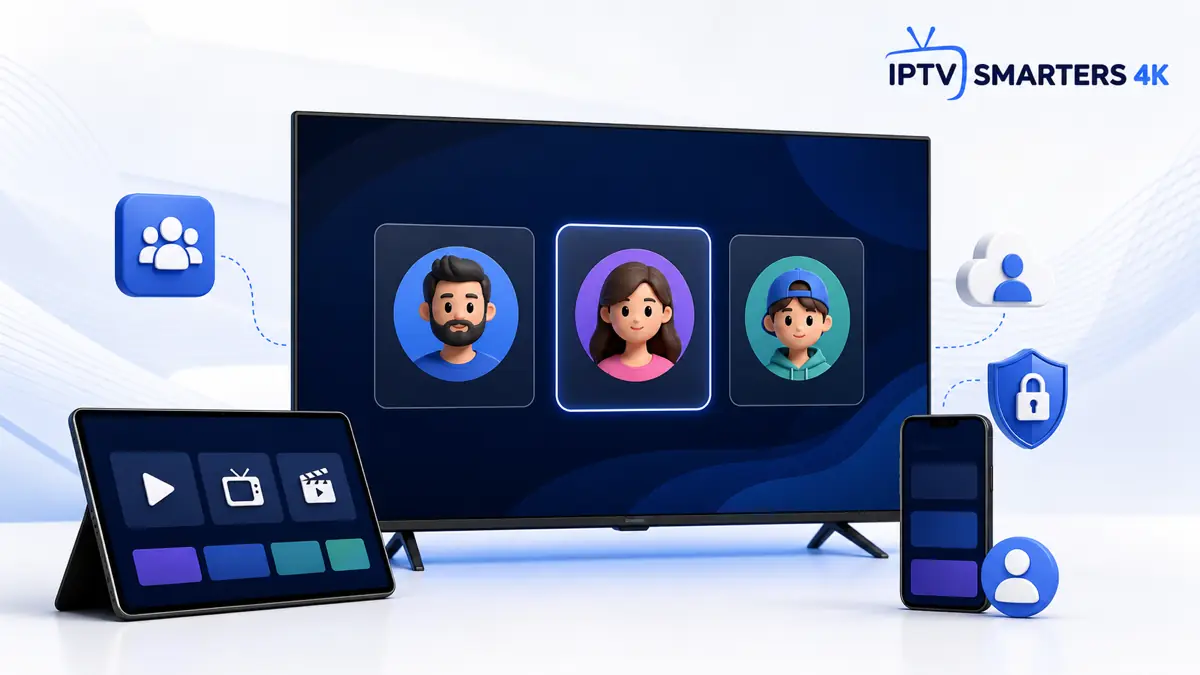
Utiliser IPTV Smarters Pro plusieurs comptes demande d’abord de distinguer trois notions : le profil enregistré dans le lecteur, l’utilisateur Android ou Apple de l’appareil, et le nombre de connexions autorisées par le service. Ces niveaux ne se remplacent pas. Un profil facilite la sélection d’un accès, mais il n’ajoute pas de connexion simultanée et ne transforme pas un appareil partagé en espace totalement privé. Pour bâtir une configuration cohérente dans le foyer, les guides IPTV Smarters Pro de Smarters-4K.fr permettent aussi de vérifier la compatibilité de chaque écran avant d’ajouter les accès.
Sommaire
IPTV Smarters Pro plusieurs comptes : le principe
Selon la version installée, le lecteur peut mémoriser plusieurs accès ou proposer une sélection de profils au démarrage. Chaque entrée contient les informations nécessaires pour joindre un service autorisé : nom d’affichage, adresse du portail ou lien M3U, identifiant et mot de passe. Le lecteur ne fusionne pas les catalogues et ne décide pas combien de flux peuvent fonctionner en même temps.
La règle à retenir : plusieurs profils enregistrés ne signifient pas plusieurs connexions simultanées. La limite de lecture appartient au service connecté, pas à l’application.
Profil du lecteur, compte du service ou utilisateur de l’appareil ?
Dans IPTV Smarters Pro plusieurs comptes, un profil sert à retrouver rapidement un ensemble d’identifiants. Un compte de service correspond aux accès fournis par le prestataire. Un utilisateur Android, lui, possède un espace séparé avec ses propres applications, réglages et données lorsque l’appareil prend en charge le multi-utilisateur. L’aide officielle Android sur les utilisateurs précise que chaque profil système dispose de son espace personnel.
Sur une Smart TV ou un boîtier qui ne propose pas de comptes système séparés, tous les profils enregistrés dans le lecteur peuvent rester visibles à toute personne qui ouvre l’application. Il faut alors utiliser le verrouillage de l’appareil et le contrôle parental du lecteur lorsque ces options existent.
Préparer les informations avant d’ajouter un profil
Avant de configurer IPTV Smarters Pro plusieurs comptes, rassemblez uniquement les données nécessaires : un nom clair, le type de connexion, l’adresse exacte et les identifiants. Évitez les noms vagues comme « Compte 1 » et « Compte 2 ». Préférez « Salon », « Parents » ou « Test tablette », sans inscrire de mot de passe dans le nom visible.
Vérifiez également que chaque accès fonctionne seul. Si un profil ne charge déjà pas son contenu, l’ajout de plusieurs comptes compliquera le diagnostic. Notre guide erreur de connexion IPTV Smarters Pro aide à contrôler l’adresse, le nom d’utilisateur et le mot de passe avant de multiplier les profils.
IPTV Smarters Pro plusieurs comptes : ajouter les profils
Créer le premier profil
Ajoutez un accès vérifié avec un nom descriptif. Confirmez que le direct, la VOD et l’EPG se chargent correctement lorsque le service les fournit.
Revenir à la sélection des utilisateurs
Utilisez la commande de changement d’utilisateur ou d’ajout de profil disponible dans votre version. Son nom et son emplacement peuvent varier selon la plateforme.
Ajouter le second accès
Saisissez les nouvelles informations sans modifier le profil déjà validé. Donnez-lui un nom immédiatement reconnaissable.
Tester séparément
Ouvrez chaque profil l’un après l’autre. Ne lancez un test simultané que si le service confirme autoriser plusieurs flux.
Quelle méthode de connexion choisir ?
Les identifiants Xtream Codes sont souvent pratiques pour un profil complet, car ils regroupent adresse, utilisateur et mot de passe. Un lien M3U peut également convenir, mais il devient vite difficile à reconnaître lorsque plusieurs liens se ressemblent. Dans les deux cas, copiez les données sans espace ajouté et ne partagez jamais une capture contenant l’URL complète.
Pour comprendre ce que contient chaque méthode, consultez la configuration Xtream Codes et le guide liste M3U IPTV Smarters Pro.
Éviter les coupures liées aux connexions simultanées
Le problème le plus fréquent avec IPTV Smarters Pro plusieurs comptes apparaît lorsque deux écrans utilisent le même accès au même moment. Si le service n’autorise qu’un flux, la seconde lecture peut interrompre la première, provoquer une erreur d’autorisation ou laisser une chaîne en chargement.
Commencez par fermer complètement le lecteur sur les autres appareils, attendez quelques instants, puis testez un seul écran. Si vous avez besoin de plusieurs lectures autorisées, demandez au service combien de connexions simultanées sont incluses. Le tutoriel IPTV Smarters Pro multi-écran détaille la différence entre installation sur plusieurs appareils et lecture en parallèle.
IPTV Smarters Pro plusieurs comptes dans un foyer
Une méthode simple consiste à définir un profil principal par appareil. Le téléviseur du salon conserve l’accès familial, le smartphone garde l’accès personnel et le boîtier de la chambre n’affiche que le profil réellement utilisé. Cette organisation limite les erreurs de sélection et réduit le nombre d’identifiants stockés inutilement.
Les favoris et certains réglages restent souvent locaux. Deux profils portant le même nom sur deux appareils ne garantissent donc pas les mêmes favoris, le même historique ou le même moteur de lecture. Sauvegardez les informations indispensables séparément, puis consultez notre guide de sauvegarde IPTV Smarters Pro avant une réinstallation.
Sécuriser IPTV Smarters Pro plusieurs comptes
Protégez l’appareil par un code, activez le verrouillage du lecteur lorsqu’il est disponible et supprimez les profils avant de vendre, prêter durablement ou réinitialiser l’équipement. N’utilisez pas le même mot de passe pour le service, l’e-mail principal et le compte de l’appareil.
Sur Android, un utilisateur système séparé peut isoler les données d’applications sur les appareils compatibles. Cette séparation est plus forte qu’un simple nom de profil visible dans le lecteur. Sur un appareil familial, elle mérite d’être envisagée si chacun doit conserver un espace réellement distinct.
Changer de profil sans perdre la configuration
Avant de supprimer un accès, notez son nom, son type de connexion et les réglages particuliers utilisés. Ne copiez pas les identifiants dans une note non protégée. Lorsque la version propose une sauvegarde, vérifiez ce qu’elle inclut réellement : un profil exporté ne contient pas toujours les favoris, l’EPG en cache ou les réglages propres à chaque plateforme.
Après le changement, testez d’abord une chaîne, puis l’EPG et enfin la reprise après redémarrage. Cette séquence permet de repérer immédiatement si le problème vient de l’accès, du guide ou du stockage local.
Dépanner IPTV Smarters Pro plusieurs comptes
Si un seul profil échoue, vérifiez sa date d’expiration, l’adresse du serveur et les identifiants. Si tous les profils échouent, contrôlez plutôt le réseau, l’heure de l’appareil, la version du lecteur et une éventuelle panne générale. Une erreur qui apparaît uniquement lors d’une deuxième lecture suggère en priorité une limite de connexions.
Ne supprimez pas tous les profils dès le premier échec. Testez une variable à la fois et utilisez le guide complet de dépannage IPTV Smarters Pro pour distinguer profil, lecteur, appareil et service.
IPTV Smarters Pro plusieurs comptes : ce qu’il faut retenir
IPTV Smarters Pro plusieurs comptes est surtout une méthode d’organisation. Les profils évitent de ressaisir les accès et facilitent le passage d’un environnement à l’autre, mais ils n’augmentent jamais la limite de connexions. Pour une installation propre, nommez clairement chaque profil, testez les accès séparément, protégez l’appareil et ne conservez que les identifiants utiles. Lorsque plusieurs personnes partagent un équipement compatible, un utilisateur système séparé offre une meilleure isolation qu’une simple liste de profils dans l’application.
Vous préparez plusieurs appareils et voulez éviter les conflits de connexion ?
Configurer le lecteur pas à pasQuestions fréquentes sur les comptes et profils
Selon la version et la plateforme, le lecteur peut proposer plusieurs profils ou une sélection d’utilisateurs. Le nom exact de la commande varie.
Pas automatiquement. Le nombre de lectures simultanées dépend du service connecté, pas du nombre de profils enregistrés.
Souvent non. Les favoris et réglages peuvent être stockés localement et varier selon la version, l’appareil et le profil.
Verrouillez l’appareil, utilisez le contrôle parental disponible et, sur Android compatible, envisagez un utilisateur système distinct.
Conservez de manière sécurisée les informations nécessaires et vérifiez ce que la sauvegarde inclut. Supprimez ensuite uniquement le profil concerné.
One Response