
IPTV Smarters Pro sur Xiaomi Mi Box et TV Stick
Identifier le modèle, installer le lecteur depuis la source adaptée, configurer la télécommande et préserver les performances d’un boîtier compact.
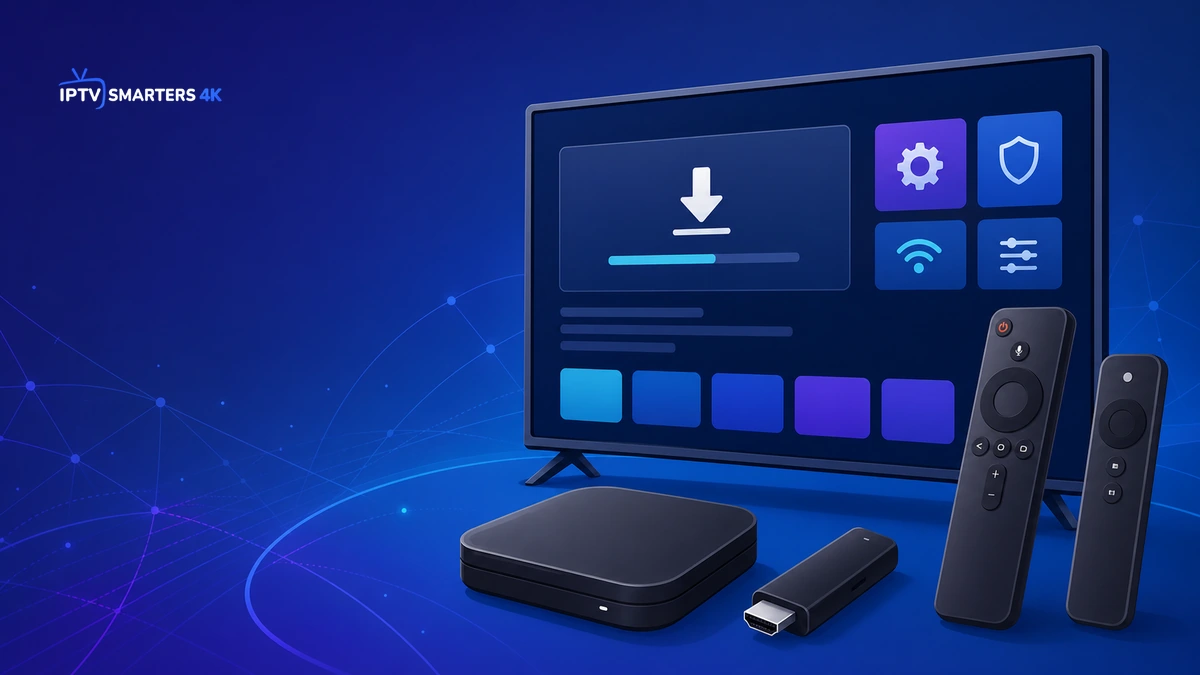
Les boîtiers Xiaomi sont pratiques pour transformer un écran HDMI en télévision connectée, mais leur nom commercial ne suffit pas à choisir une procédure. Une Mi Box, une Xiaomi TV Box S et un Xiaomi TV Stick peuvent utiliser des versions différentes d’Android TV ou de Google TV, offrir des capacités de stockage distinctes et réagir différemment à un réseau Wi-Fi placé derrière le téléviseur. La première étape consiste donc à identifier le modèle et son système, pas à installer le premier fichier trouvé sur le Web.
Ce guide sur IPTV Smarters Pro Xiaomi couvre les deux familles : boîtier posé près du téléviseur et stick branché directement en HDMI. Vous verrez comment préparer l’alimentation, vérifier le magasin, installer la bonne application, saisir un profil autorisé, organiser la télécommande et diagnostiquer un appareil qui manque d’espace, chauffe, perd le Wi-Fi ou ferme le lecteur. Chaque étape sépare le matériel, le système, l’application, le réseau et la source distante afin d’éviter les réinitialisations inutiles.
Identifier précisément la Mi Box ou le TV Stick
Ouvrez Paramètres, Préférences de l’appareil ou Système, puis À propos. Relevez le nom du modèle, la version du système, le niveau de correctif et l’espace disponible. Les menus peuvent porter des noms légèrement différents selon l’année. Une Xiaomi TV Box S récente peut afficher Google TV, tandis qu’un modèle plus ancien conserve l’interface Android TV. La logique du magasin reste proche, mais l’emplacement des applications change.
Examinez aussi la télécommande et l’alimentation. Le boîtier possède généralement un câble HDMI séparé, alors que le stick se branche directement à l’écran et utilise une rallonge dans certaines installations. Conservez l’adaptateur secteur prévu par le fabricant. Un port USB de télévision trop faible peut laisser démarrer le stick tout en provoquant des redémarrages dès qu’une application sollicite davantage le processeur ou le Wi-Fi.
Vérifier compatibilité, stockage et réseau avant l’installation
Dans Paramètres, Applications, affichez l’espace restant. Gardez une marge pour les fichiers temporaires, les miniatures et les mises à jour. Désinstallez les applications réellement inutilisées plutôt que de supprimer au hasard les données du système. Vérifiez ensuite la date, l’heure, le compte du magasin et les mises à jour disponibles. Redémarrez le boîtier après une mise à niveau majeure.
La fiche technique officielle du Xiaomi TV Stick 4K indique notamment Android TV 11, 2 Go de mémoire vive, 8 Go de stockage et le Wi-Fi 2,4/5 GHz pour cette génération. Ces caractéristiques ne s’appliquent pas automatiquement à tous les modèles. Elles montrent cependant pourquoi l’espace libre, le choix de bande Wi-Fi et le nombre d’applications en arrière-plan ont un effet concret sur un stick compact.
Avant de télécharger : notez modèle, système, stockage libre et type de connexion. Ces quatre informations permettent de distinguer une incompatibilité d’une simple panne d’installation.
Installer IPTV Smarters Pro Xiaomi depuis le magasin
Ouvrez le magasin d’applications depuis l’accueil. Selon l’interface, utilisez l’onglet Applications ou la recherche vocale. Saisissez le nom complet, ouvrez la fiche et contrôlez l’éditeur, l’icône, la date de mise à jour ainsi que la compatibilité. Xiaomi recommande elle-même de télécharger les applications depuis le magasin présent sur l’accueil de la TV ou du boîtier dans sa page d’assistance sur l’installation de logiciels sur Mi TV et Mi Box.
Choisissez Installer et attendez la fin du téléchargement puis de l’optimisation. Ne débranchez pas le stick même si la barre semble immobile. Ouvrez ensuite l’application depuis sa fiche afin d’éviter de lancer un ancien raccourci. Placez-la dans les favoris de l’accueil seulement après avoir confirmé le premier démarrage.
Procédure pas à pas sur Mi Box et TV Stick
Contrôler le système
Notez le modèle Xiaomi, la version Android TV ou Google TV et l’espace libre affiché dans les paramètres.
Rechercher la fiche vérifiée
Utilisez le magasin intégré et comparez le nom, l’éditeur, l’icône et la compatibilité avant de télécharger.
Installer sans interrompre
Gardez l’appareil alimenté par son adaptateur et laissez téléchargement et optimisation se terminer.
Lancer un premier test
Ouvrez le lecteur, vérifiez la télécommande et gardez les réglages par défaut avant d’ajouter un profil.
Cette séquence évite de confondre une fiche non compatible, une alimentation instable et un manque de stockage. Pour la méthode commune à tous les appareils, consultez le guide universel pour installer IPTV Smarters Pro. Ici, la suite se concentre sur les contraintes d’un boîtier Xiaomi et de sa télécommande.
Que faire si l’application n’apparaît pas
Vérifiez le compte et la région, puis recherchez une mise à jour système. Passez sur un profil adulte non restreint et relancez le magasin. Une application peut être visible sur un téléphone tout en étant absente de la version télévision. Ne tentez pas immédiatement d’importer un fichier mobile : une interface tactile peut s’installer mais rester inutilisable à la télécommande.
Comparez votre environnement avec le guide consacré à IPTV Smarters Pro sur Android TV. Il aide à reconnaître les menus et les principes de la plateforme. Si la fiche reste absente après mise à jour, modèle, région et profil doivent être vérifiés auprès des sources officielles avant tout autre chemin.
Sideloading : solution de dernier recours, pas première étape
L’assistance Xiaomi mentionne la possibilité d’installer certains fichiers depuis une clé USB sur des appareils compatibles, mais cette capacité ne transforme pas n’importe quel fichier en source sûre. Une installation externe contourne une partie des contrôles du magasin, complique les mises à jour et peut fournir une version tactile ou modifiée. N’utilisez cette voie que si l’éditeur du lecteur publie lui-même une version télévision vérifiable pour le modèle concerné.
Avant toute installation externe, vérifiez le domaine de téléchargement, la version, la date, la signature lorsque l’information est disponible et les autorisations demandées. Désactivez ensuite l’autorisation d’installer des applications inconnues pour le gestionnaire utilisé. Ne conservez pas plusieurs fichiers anciens dans Téléchargements : ils occupent de l’espace et rendent une future maintenance confuse.
Premier lancement et navigation à la télécommande
Au premier écran, parcourez les boutons avec la croix directionnelle. Le focus doit rester visible et chaque menu essentiel doit être atteignable sans souris. Si une version demande des gestes tactiles, vérifiez que vous n’avez pas installé le paquet mobile. Revenez à la fiche télévision plutôt que d’ajouter une souris pour masquer une incompatibilité.
Acceptez uniquement les autorisations liées à une fonction comprise. L’accès au réseau est normal. L’accès aux fichiers est utile seulement pour un import volontaire. Refusez des demandes sans rapport avec la lecture puis examinez-les dans Paramètres, Applications, Autorisations. Une application de télévision ne devrait pas exiger l’accès aux contacts ou aux messages.
Ajouter un profil privé avec la bonne méthode
Choisissez le type de connexion correspondant aux informations d’un accès autorisé. Saisissez l’adresse complète, le nom d’utilisateur et le mot de passe exactement, en respectant majuscules et caractères spéciaux. Utilisez un nom local comme « Mi Box salon » ou « Stick chambre » sans y placer de secret. Laissez le premier chargement se terminer avant de revenir à l’accueil.
La télécommande peut rendre une longue saisie fastidieuse. Lorsque le système le permet, utilisez le clavier distant d’un téléphone connecté au même réseau, puis relisez chaque champ sur le téléviseur. N’affichez pas les identifiants dans une photo et ne les laissez pas dans le presse-papiers d’un appareil partagé. Une erreur de connexion doit d’abord être relue, pas traitée par une réinstallation.
Réglages vidéo adaptés à un boîtier compact
Commencez avec le lecteur interne et le décodage matériel. Testez un élément connu, puis revenez au menu et relancez-le. Si l’image reste noire ou si le son manque, changez un seul réglage de décodage et recommencez. Les formats supportés dépendent du modèle, du système et du téléviseur ; une spécification du TV Stick 4K ne décrit pas une ancienne Mi Box.
Réglez la résolution de sortie dans le système Xiaomi selon les capacités réelles de l’écran. Une résolution élevée ne garantit pas une meilleure image si le réseau, le fichier ou le téléviseur ne suit pas. Activez l’adaptation de fréquence ou de plage dynamique seulement après un test stable. Notez la valeur d’origine avant chaque modification.
Optimiser le Wi-Fi derrière le téléviseur
Un TV Stick est souvent coincé derrière une dalle métallique, près d’autres câbles et loin du routeur. Utilisez la rallonge HDMI fournie lorsqu’elle améliore le dégagement. Comparez les bandes 2,4 et 5 GHz à l’emplacement exact. La bande 5 GHz peut offrir plus de débit à courte portée, tandis que 2,4 GHz traverse parfois mieux les obstacles.
Une Mi Box posée sur un meuble peut recevoir un meilleur signal et certains modèles permettent une connexion filaire via un adaptateur compatible. Pour diagnostiquer, testez le même média sur un autre appareil autorisé et une autre application sur la Xiaomi. Si tout ralentit, le problème est probablement local. Si seul le lecteur est concerné, examinez cache, version et profil.
Stockage plein, chauffe et fermetures inattendues
Lorsque le stockage est presque saturé, le magasin ne peut plus mettre à jour correctement et l’application peut manquer d’espace temporaire. Supprimez d’abord des téléchargements et applications inutiles, puis redémarrez. Dans Paramètres, Applications, forcez l’arrêt du lecteur et videz son cache. Ne choisissez Effacer les données qu’après avoir sauvegardé les informations nécessaires.
Un stick chauffe normalement pendant l’utilisation, mais il ne doit pas redémarrer en boucle ni devenir inaccessible. Laissez de l’air autour, évitez de le coincer contre une source chaude et utilisez l’adaptateur prévu. Une alimentation insuffisante se manifeste souvent au moment d’une mise à jour ou d’un effort vidéo. Testez l’alimentation avant d’accuser l’application.
Mi Box, TV Stick ou autre boîtier : choisir selon l’usage
La Mi Box convient mieux lorsqu’on veut un appareil posé, plus facile à ventiler et à manipuler. Le TV Stick privilégie la discrétion et le transport, mais son emplacement peut compliquer le Wi-Fi et la dissipation thermique. Le choix dépend du téléviseur, du réseau et de la fréquence d’utilisation, pas seulement de la résolution annoncée.
Le dossier sur IPTV Smarters Pro sur une TV Box compare le fonctionnement général des boîtiers. Pour une alternative compacte utilisant une autre interface, le guide IPTV Smarters Pro sur Fire TV Stick décrit le parcours propre à Fire OS. N’appliquez pas les mêmes boutons à trois systèmes différents.
Mettre à jour et restaurer sans repartir de zéro
Activez les mises à jour automatiques du magasin et vérifiez régulièrement le système Xiaomi. Après une mise à jour, testez l’ouverture, la télécommande, le profil, le guide, l’image et le son avant de changer les réglages. Une nouvelle interface ne signifie pas que la configuration est perdue. Fermez et relancez proprement l’application.
Si une mise à jour échoue, libérez de l’espace et redémarrez. Une réinstallation complète vient en dernier, car elle peut supprimer les profils locaux. Notez les paramètres utiles sans conserver le mot de passe en clair. Pour replacer l’appareil dans le contexte d’un usage d’IPTV en France, gardez les considérations régionales séparées du diagnostic technique du boîtier.
Le lecteur se ferme, reste noir ou refuse toujours la connexion après ces contrôles ?
Ouvrir le diagnostic completCe qu’il faut retenir
IPTV Smarters Pro Xiaomi doit être installé après avoir identifié le modèle, le système, l’espace libre et l’alimentation. Le magasin intégré reste la voie normale. La recherche de fiche, l’installation et le premier test à la télécommande précèdent la saisie d’un profil. Une installation externe n’est acceptable qu’avec une source officielle vérifiable et une version réellement conçue pour la télévision.
Gardez une marge de stockage, testez le Wi-Fi derrière l’écran et modifiez un réglage à la fois. Avec cette méthode, IPTV Smarters pro reste stable sur Mi Box ou TV Stick, et chaque panne peut être attribuée au bon niveau sans effacer inutilement les données.
Questions fréquentes sur les appareils Xiaomi
Non. Les générations et interfaces diffèrent. Vérifiez le modèle et la version Android TV ou Google TV avant de suivre les menus.
Ce port peut être insuffisant. Utilisez l’adaptateur prévu pour éviter les redémarrages et les installations interrompues.
Vérifiez stockage libre, cache, mises à jour, température et alimentation. Testez ces causes avant d’effacer les données.
Pas immédiatement. Contrôlez d’abord région, compte, profil, version système et compatibilité. Une source externe doit être officielle et vérifiable.
La stabilité dépend du modèle, de l’alimentation, du stockage et du réseau. Une box se ventile et se place souvent plus facilement, un stick est plus discret.