
Quel débit pour IPTV Smarters Pro ? SD, HD, 4K et multi-écrans
IPTV Smarters Pro débit : voici la vitesse réellement utile pour regarder un flux en SD, HD, Full HD ou 4K, puis calculer la marge nécessaire lorsque plusieurs écrans fonctionnent en même temps.
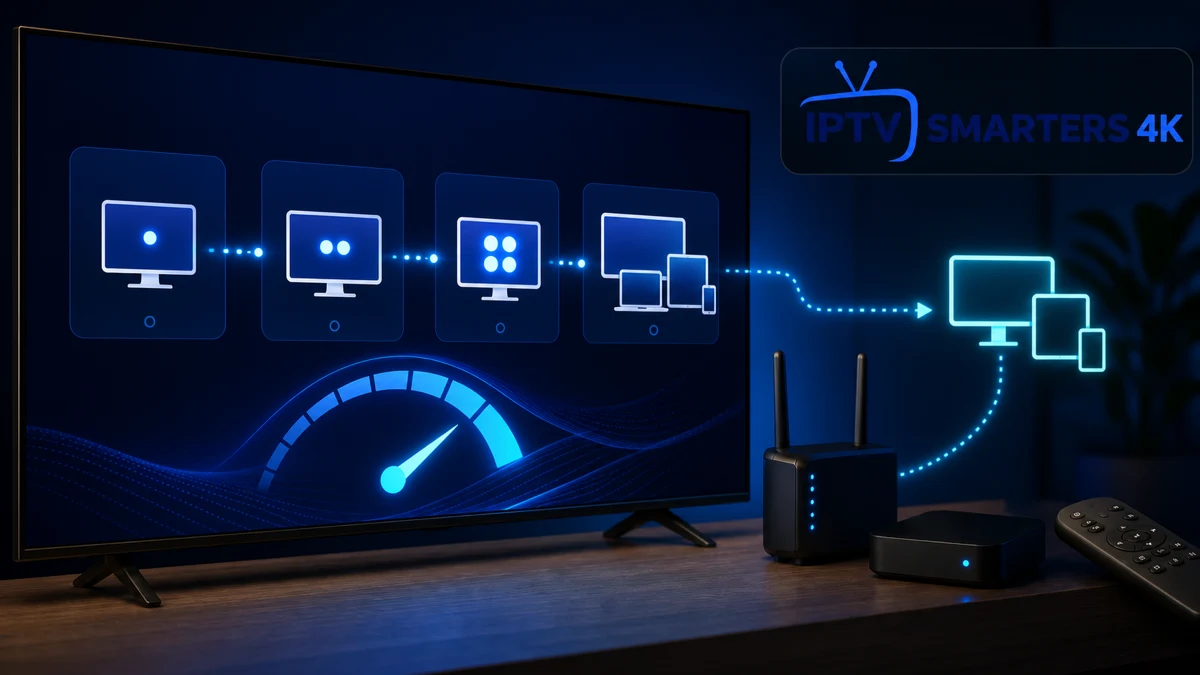
Pour retrouver les guides d’installation, les réglages et les solutions par appareil, consultez aussi Smarters 4K France. Le bon débit ne dépend pas seulement du forfait annoncé par l’opérateur : il faut mesurer la vitesse disponible sur l’appareil qui lit le flux, au moment où vous l’utilisez.
IPTV Smarters Pro débit : la réponse rapide
Pour un seul écran, prévoyez environ 3 à 5 Mbit/s en SD, 5 à 8 Mbit/s en HD 720p, 10 à 15 Mbit/s en Full HD 1080p et 25 à 35 Mbit/s en 4K. Ces valeurs comprennent une marge pratique pour les variations du Wi-Fi, les pointes du flux et les autres usages du foyer. Elles ne constituent pas une promesse de qualité : le serveur, l’encodage et l’appareil doivent également être stables.
| Qualité visée | Débit par écran | Débit conseillé avec marge |
|---|---|---|
| SD 480p | 2 à 3 Mbit/s | 3 à 5 Mbit/s |
| HD 720p | 3 à 5 Mbit/s | 5 à 8 Mbit/s |
| Full HD 1080p | 5 à 10 Mbit/s | 10 à 15 Mbit/s |
| 4K UHD | 15 à 25 Mbit/s | 25 à 35 Mbit/s |
Point de comparaison : le centre d’aide officiel de Netflix recommande au minimum 3 Mbit/s en HD 720p, 5 Mbit/s en Full HD et 15 Mbit/s en 4K. Pour IPTV Smarters Pro, garder une marge supérieure évite qu’une baisse momentanée transforme immédiatement la lecture en mise en mémoire tampon.
Pourquoi le débit annoncé n’est pas le débit disponible
Une offre fibre à 500 Mbit/s peut produire une lecture instable si le téléviseur ne reçoit que 12 Mbit/s dans une pièce éloignée. À l’inverse, une ligne à 30 Mbit/s bien distribuée par Ethernet peut lire un flux Full HD de façon régulière. Le chiffre commercial décrit généralement le débit maximal jusqu’à la box, pas la vitesse garantie au téléviseur.
Le réglage IPTV Smarters Pro débit doit donc être raisonné à partir de quatre niveaux : la ligne Internet, le réseau local, l’appareil et le flux. Une faiblesse à un seul niveau suffit à créer des coupures.
- Ligne Internet : débit réel fourni par l’opérateur et stabilité aux heures chargées.
- Réseau local : Ethernet, Wi-Fi, répéteur, distance et interférences.
- Appareil : puissance, mémoire libre, port réseau et version du système.
- Flux : résolution, codec, fréquence d’images et débit variable.
La latence n’augmente pas directement la qualité de l’image, mais une connexion irrégulière avec pertes de paquets peut interrompre le remplissage du tampon. C’est pourquoi un test ponctuel très élevé ne suffit pas : la stabilité pendant plusieurs minutes est plus importante que le meilleur résultat obtenu une seule fois.
IPTV Smarters Pro débit pour plusieurs écrans
Chaque lecture simultanée consomme sa propre bande passante. Additionnez les besoins des écrans, ajoutez les autres usages du foyer, puis gardez 20 à 30 % de marge. Cette méthode évite de dimensionner la connexion au millimètre.
Formule simple : débit total conseillé = somme des flux simultanés + usages du foyer + 25 % de marge.
| Situation | Consommation estimée | Connexion conseillée |
|---|---|---|
| 1 écran Full HD | 10 Mbit/s | 15 Mbit/s stables |
| 2 écrans Full HD | 20 Mbit/s | 30 Mbit/s stables |
| 1 écran 4K + 1 écran HD | 30 Mbit/s | 40 à 50 Mbit/s stables |
| 2 écrans 4K | 50 Mbit/s | 65 à 80 Mbit/s stables |
| 3 écrans mixtes + téléchargements | 40 à 60 Mbit/s | 80 à 100 Mbit/s stables |
Ces calculs supposent que votre abonnement autorise le nombre de connexions simultanées. Un message de limite atteinte ne se résout pas en augmentant le débit : il faut fermer une autre session ou vérifier les conditions du service.
Mesurer le débit au bon endroit
Mesurez sur l’appareil utilisé, ou sur un téléphone placé exactement à côté du téléviseur si l’application de test n’est pas disponible. L’Arcep explique comment fiabiliser un test de débit : limitez les usages concurrents, choisissez un matériel adapté et distinguez la capacité de la ligne de celle du Wi-Fi.
Fermer les usages concurrents
Mettez en pause téléchargements, sauvegardes cloud, consoles et vidéos sur les autres appareils. Vous obtenez ainsi la capacité réellement disponible pour le test.
Tester d’abord en Ethernet
Reliez temporairement le téléviseur ou le boîtier à la box. Ce résultat sert de référence et permet d’isoler immédiatement un problème Wi-Fi.
Tester ensuite en Wi-Fi
Reproduisez le test à l’emplacement habituel, porte fermée et avec la configuration normale. Notez le débit descendant et sa variation.
Répéter aux heures d’utilisation
Faites trois mesures le soir ou pendant un événement en direct. Une moyenne stable est plus utile qu’un record obtenu le matin.
Lancer un flux représentatif
Testez ensuite la qualité que vous regardez réellement pendant dix minutes. Un menu fluide ne garantit pas qu’un flux 4K restera stable.
Cette vérification IPTV Smarters Pro débit permet de localiser le goulot d’étranglement. Si le test Ethernet est bon mais le test Wi-Fi faible, la priorité est le réseau local. Si les deux sont insuffisants, comparez le débit avec votre contrat et contactez l’opérateur. Si les deux sont bons mais qu’un seul flux coupe, le problème se situe probablement ailleurs.
Wi-Fi ou Ethernet pour IPTV Smarters Pro ?
Ethernet reste le choix le plus prévisible pour un téléviseur fixe, un boîtier Android ou un Fire TV équipé d’un adaptateur compatible. Il réduit les interférences et les variations, surtout pour la 4K et le multi-écrans. Un câble limité à 100 Mbit/s reste généralement suffisant pour plusieurs flux, à condition que le port et l’adaptateur soient stables.
Le Wi-Fi peut parfaitement convenir en HD ou 4K lorsque le signal est fort. Pour IPTV Smarters Pro débit, la bande 5 GHz offre souvent plus de vitesse mais traverse moins bien les murs ; la bande 2,4 GHz porte plus loin mais subit davantage d’encombrement. Avec le Wi-Fi 6, le résultat dépend toujours de la compatibilité du téléviseur et du placement de la box.
- placez la box ou le point d’accès en hauteur et dans un espace ouvert ;
- évitez de cacher le routeur derrière le téléviseur ou dans un meuble fermé ;
- préférez un système maillé avec liaison filaire plutôt qu’un répéteur mal placé ;
- séparez le test de proximité du test dans la pièce d’usage ;
- redémarrez la box uniquement après avoir noté les résultats.
Si IPTV Smarters Pro reste lent malgré une vitesse correcte, utilisez le guide IPTV Smarters Pro lent pour vérifier le cache, l’appareil et les réglages sans changer plusieurs paramètres à la fois.
Quand le débit est suffisant mais que la lecture coupe
Un résultat de 100 Mbit/s n’innocente pas automatiquement le réseau. Le test peut choisir un serveur proche tandis que le flux suit un autre trajet. Les coupures peuvent aussi venir du serveur, du DNS, du décodage ou d’une application en arrière-plan.
Comparer plusieurs contenus
Testez un contenu de la même catégorie puis une autre catégorie. Si un seul élément coupe, ne modifiez pas tout le réseau. Si toutes les catégories sont touchées, comparez Ethernet et Wi-Fi, puis un autre appareil.
Contrôler la charge de l’appareil
Libérez de l’espace, fermez les applications inutiles et redémarrez. Un appareil ancien peut manquer de mémoire ou décoder difficilement un flux 4K même lorsque la connexion est rapide.
Vérifier le lecteur
Le lecteur interne offre une intégration simple. Un lecteur externe peut décoder certains formats différemment, mais il ne doit servir que de test. Comparez avec le même contenu avant de conserver le changement.
Observer le type de panne
Une roue de chargement régulière évoque souvent un approvisionnement insuffisant du tampon. Un écran noir avec du son peut plutôt indiquer un problème de codec. Une fermeture de l’application oriente vers l’appareil ou le logiciel.
Pour un écran étiré ou des bandes noires, le débit n’est généralement pas la cause. Consultez le guide format d’image IPTV Smarters Pro avant de changer la connexion.
Réglages utiles sans masquer le vrai problème
Augmenter le tampon peut absorber de petites variations, mais un tampon énorme allonge le démarrage et ne corrige pas une connexion instable. Commencez par les valeurs par défaut. Modifiez ensuite un seul réglage, relancez le même contenu et notez le résultat.
- gardez la qualité automatique si la connexion varie fortement ;
- choisissez Full HD plutôt que 4K lorsque la marge est trop faible ;
- évitez un VPN par défaut : il peut améliorer ou dégrader le trajet réseau ;
- désactivez temporairement les téléchargements automatiques ;
- ne videz pas les données de l’application pour un simple problème de débit.
Le critère IPTV Smarters Pro débit doit toujours être associé à la stabilité. Une connexion constante à 30 Mbit/s vaut souvent mieux qu’un Wi-Fi qui oscille entre 10 et 200 Mbit/s.
Quelle connexion choisir selon votre usage ?
Pour une personne regardant surtout en HD, une connexion stable de 15 à 20 Mbit/s sur l’appareil suffit souvent. Pour une famille avec deux écrans Full HD, visez au moins 30 à 40 Mbit/s disponibles dans les pièces concernées. Pour la 4K et plusieurs appareils, une ligne de 100 Mbit/s ou plus apporte une marge confortable, mais le Wi-Fi doit réellement distribuer cette capacité.
Ne payez pas uniquement pour un chiffre supérieur. Avant de changer d’offre, mesurez la ligne en Ethernet, corrigez le placement du Wi-Fi et vérifiez les limites du téléviseur. Cette démarche évite de souscrire une connexion plus chère alors que le goulot d’étranglement est un répéteur, un adaptateur ou un appareil ancien.
Conclusion
Pour IPTV Smarters Pro débit, retenez 3 à 5 Mbit/s en SD, 5 à 8 Mbit/s en HD, 10 à 15 Mbit/s en Full HD et 25 à 35 Mbit/s en 4K par écran, puis ajoutez 20 à 30 % de marge. Mesurez sur l’appareil, comparez Ethernet et Wi-Fi et additionnez chaque lecture simultanée. Si la vitesse est suffisante mais que les coupures persistent, vérifiez ensuite le serveur, le lecteur et la puissance de l’appareil.
FAQ IPTV Smarters Pro débit
Comptez 5 à 10 Mbit/s pour le flux et visez 10 à 15 Mbit/s stables sur l’appareil afin de conserver une marge.
Additionnez les deux flux. Deux écrans Full HD demandent environ 20 Mbit/s ; une connexion stable de 30 Mbit/s laisse une marge raisonnable.
Le téléviseur peut recevoir moins que la box à cause du Wi-Fi. Le serveur, le codec ou l’appareil peuvent aussi limiter la lecture.
Il améliore surtout la stabilité et réduit les variations. Il ne change pas la résolution si le flux ou l’appareil ne la prend pas en charge.
Une légère augmentation peut absorber de petites variations, mais elle ne répare ni un Wi-Fi faible, ni une limite de compte, ni un serveur instable.
One Response