IPTV Smarters Pro sur Google TV et Chromecast avec Google TV
Installer le lecteur directement sur Google TV, vérifier la bonne fiche, configurer la télécommande et résoudre les blocages sans confondre installation native et diffusion.
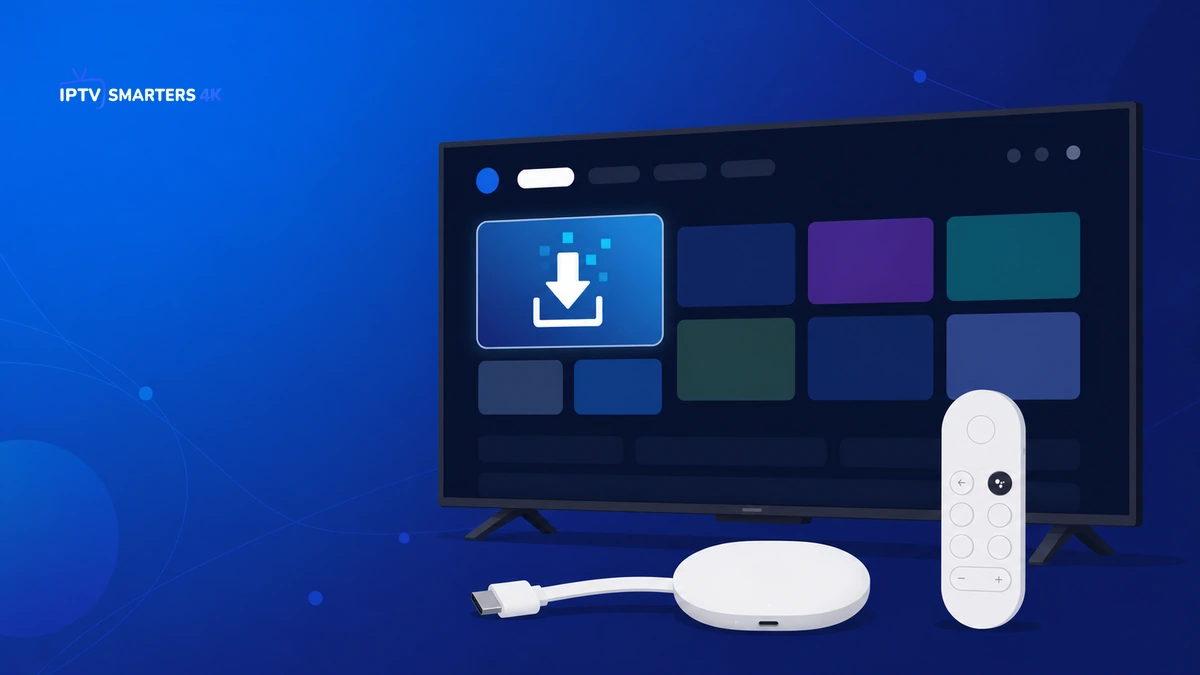
Installer un lecteur sur Google TV semble proche d’une installation Android classique, mais plusieurs détails changent l’expérience. Le système place la recherche, les profils et les recommandations au premier plan, certaines applications varient selon le pays et le modèle, et un Chromecast avec Google TV n’a pas le même fonctionnement qu’un ancien Chromecast limité à la diffusion depuis un téléphone. Une méthode fiable commence donc par identifier le système réellement affiché à l’écran, vérifier la fiche de l’application et utiliser le magasin intégré au boîtier.
Ce guide consacré à IPTV Smarters Pro Google TV suit le parcours complet : préparation du téléviseur ou du dongle, recherche à la voix ou à la télécommande, installation native, premier lancement, saisie privée des identifiants, réglages d’image et diagnostic. Vous apprendrez aussi à distinguer un problème de compatibilité d’un défaut de réseau, à corriger une application lente sans effacer immédiatement ses données et à utiliser la diffusion seulement lorsqu’elle répond mieux au besoin. L’objectif est une installation lisible, réversible et facile à maintenir sur le grand écran.
Google TV, Android TV et Chromecast : ne pas confondre
Google TV est une interface reposant sur la plateforme Android TV, avec un accueil et une organisation des applications qui lui sont propres. Une télévision intégrant Google TV et un Chromecast avec Google TV peuvent installer des applications depuis le magasin. Un Chromecast plus ancien, sans écran d’accueil Google TV ni télécommande complète, reçoit surtout une diffusion lancée depuis un autre appareil. Chercher un bouton Installer sur ce dernier ne mènera donc nulle part.
Ouvrez Paramètres, Système, À propos, puis notez le nom du modèle et la version du système. Si l’écran d’accueil possède des onglets tels qu’Applications et une recherche vocale, la procédure native décrite ici est adaptée. Pour une installation générique sur d’autres appareils, le guide universel d’installation d’IPTV Smarters Pro reste la ressource principale du même parcours.
Préparer le téléviseur ou le Chromecast avec Google TV
Connectez le boîtier à son alimentation officielle et sélectionnez la bonne entrée HDMI. Une alimentation fournie uniquement par le port USB d’un ancien téléviseur peut être insuffisante et provoquer des redémarrages ou une installation interrompue. Vérifiez ensuite que la télécommande est jumelée, que la date et l’heure sont automatiques et que le compte Google utilisé est autorisé à installer des applications.
Le guide officiel pour configurer un Chromecast avec Google TV et sa télécommande détaille le branchement, le choix de l’entrée HDMI, l’association de la télécommande et la configuration par téléphone ou directement à l’écran. Terminez cette première configuration avant d’ajouter le lecteur : tant que le Wi-Fi, le compte ou la télécommande ne sont pas stables, une erreur d’application serait difficile à interpréter.
Contrôle rapide : assurez-vous de voir l’écran d’accueil Google TV, d’ouvrir Paramètres avec la télécommande et de lancer une mise à jour système avant de rechercher le lecteur.
Rechercher la bonne application depuis l’écran d’accueil
Depuis l’accueil, ouvrez l’onglet Applications ou utilisez le bouton de recherche de la télécommande. Prononcez ou saisissez le nom complet. La page officielle de Google consacrée à l’installation d’applications sur Google TV confirme ce chemin : rechercher l’application, ouvrir sa fiche si elle est disponible, puis choisir Installer.
Avant de valider, contrôlez le nom affiché, l’éditeur, l’icône, la compatibilité et la date de mise à jour. Un nom très proche n’est pas une preuve. Si plusieurs résultats apparaissent, ne choisissez pas le premier par habitude. Ouvrez chaque fiche et comparez ses informations avec la source officielle du lecteur. Évitez les fichiers téléchargés depuis un site inconnu tant qu’une version vérifiée est proposée par le magasin du téléviseur.
Installer IPTV Smarters Pro Google TV pas à pas
Ouvrir Applications
Allez dans l’onglet Applications ou activez la recherche vocale depuis la télécommande Google TV.
Vérifier la fiche
Contrôlez l’éditeur, l’icône, les appareils compatibles et la date de mise à jour avant toute installation.
Choisir Installer
Laissez le téléchargement et l’optimisation se terminer sans couper l’alimentation ni changer de réseau.
Ouvrir et déplacer
Lancez l’application depuis sa fiche, puis placez-la dans la rangée des applications utilisées fréquemment.
Pendant le téléchargement, Google TV peut ralentir brièvement. Attendez la disparition de la progression avant de lancer plusieurs commandes. Si le bouton indique que l’application est déjà installée, ouvrez Paramètres, Applications, Afficher toutes les applications et recherchez-la dans la liste. Un profil enfant ou un appareil administré peut masquer l’installation ; utilisez alors un profil adulte autorisé plutôt que de contourner les restrictions.
Pourquoi l’application peut être introuvable
Une application absente peut avoir quatre causes principales : région du compte, incompatibilité avec la version du système, modèle non pris en charge ou restriction du profil. Vérifiez chaque point dans cet ordre. Mettez Google TV à jour, redémarrez, revenez sur un profil principal et relancez la recherche. L’absence de résultat ne prouve ni une panne du boîtier ni la nécessité d’installer un paquet externe.
Comparez aussi le modèle avec un appareil Android TV classique. L’article sur IPTV Smarters Pro sur Android TV décrit l’environnement antérieur et les boîtiers qui utilisent encore cette interface. Les principes de sécurité restent identiques, mais les menus et la présentation du magasin peuvent changer. Gardez les termes de votre écran au lieu de suivre une capture provenant d’une autre génération.
Premier lancement et autorisations utiles
Au premier lancement, acceptez uniquement les autorisations expliquées par une fonction réelle. L’accès au réseau est nécessaire au fonctionnement d’un lecteur connecté. L’accès aux fichiers n’est utile que si vous importez volontairement une ressource locale. Des demandes sans lien avec la lecture doivent être refusées puis examinées dans Paramètres, Confidentialité, Autorisations des applications.
Parcourez l’interface avec la croix directionnelle avant de saisir des informations. Vérifiez que le focus est visible, que le bouton Retour fonctionne et que les champs sont atteignables. Si l’écran paraît agrandi ou coupé, ajustez d’abord la zone d’affichage du téléviseur et désactivez un zoom d’accessibilité involontaire. Ne modifiez pas encore le moteur de lecture ou le tampon.
Ajouter un profil sans exposer ses informations
Préparez les identifiants d’un accès autorisé dans un espace privé. Sélectionnez dans le lecteur la méthode correspondant exactement aux données reçues, puis saisissez l’adresse, le nom d’utilisateur et le mot de passe sans espace ajouté. Donnez au profil un nom local comme « Salon Google TV » qui ne révèle aucun secret. Une erreur de protocole ou un caractère manquant suffit à bloquer la connexion.
Le guide de configuration d’IPTV Smarters Pro explique les différents formats et l’ordre des champs. Sur Google TV, la saisie peut être accélérée avec le clavier d’un téléphone associé, mais relisez toujours les valeurs à l’écran. Ne photographiez pas une page contenant un mot de passe et ne partagez pas une URL complète dans une conversation publique.
Réglages recommandés pour une première lecture
Conservez le lecteur interne et les valeurs par défaut pendant le premier test. Activez l’heure automatique sur Google TV, puis vérifiez la langue et le fuseau dans l’application. Testez un élément connu pendant quelques minutes, revenez à la liste et relancez-le. Ce parcours simple confirme que la télécommande, le profil et la lecture fonctionnent avant toute personnalisation.
Si l’image reste noire ou si le son manque, ne changez qu’un paramètre à la fois. Commencez par le décodage matériel ou logiciel, puis redémarrez la lecture. Un changement simultané du DNS, du tampon, de la résolution et du moteur empêche d’identifier la cause. Notez la valeur d’origine afin de pouvoir revenir à une base stable.
Adapter l’image au téléviseur sans la déformer
Google TV transmet un signal vidéo que le téléviseur peut encore traiter. Dans les réglages d’affichage, choisissez une résolution compatible et activez l’adaptation de fréquence ou de plage dynamique seulement si le modèle la gère correctement. Sur le téléviseur, utilisez un format d’image sans surbalayage afin de ne pas couper les menus du lecteur.
Une brève coupure noire lors d’un changement de fréquence peut correspondre à la renégociation HDMI. En revanche, un écran durablement noir doit être testé avec une autre application, un autre câble ou une autre entrée. Si tout le système est concerné, la cause se situe probablement avant le lecteur. Si seul un média échoue, comparez son format avec un élément qui fonctionne.
Comprendre la différence avec la diffusion Chromecast
L’installation native place l’application et son interface sur Google TV : la télécommande pilote directement les listes et la lecture. La diffusion Chromecast envoie ou commande un média depuis un téléphone, une tablette ou un ordinateur. Elle peut convenir à un usage ponctuel, mais dépend de la fonction de diffusion présente dans l’application source et de la stabilité des appareils sur le même réseau.
Le guide sur la diffusion d’IPTV Smarters Pro avec Chromecast traite précisément ce second scénario. Ne suivez pas ses étapes de diffusion si vous utilisez un Chromecast avec Google TV et souhaitez une installation native. Inversement, ne cherchez pas le magasin Google TV sur un ancien modèle sans interface complète.
Réseau : vérifier le signal au niveau du téléviseur
Mesurez la qualité du réseau à l’endroit où se trouve le boîtier. Un téléphone rapide près du routeur ne décrit pas le signal derrière le téléviseur. Éloignez le dongle des surfaces métalliques à l’aide de sa rallonge HDMI si elle est fournie, testez les bandes disponibles et redémarrez le routeur lorsqu’une connexion reste bloquée.
Pour isoler un problème, comparez un autre média sur le même appareil, puis le même accès sur un second appareil autorisé. Si toutes les applications Google TV ralentissent, examinez le Wi-Fi, le stockage et les mises à jour système. Si seul le lecteur rencontre une difficulté, forcez son arrêt puis videz uniquement son cache avant d’envisager une suppression de données.
Application lente, figée ou télécommande imprécise
Ouvrez Paramètres, Applications, puis l’application concernée. Commencez par Forcer l’arrêt et relancez-la. Vérifiez l’espace libre et supprimez des applications inutilisées plutôt que les données du lecteur. Un système presque plein peut ralentir l’ouverture, les miniatures et les mises à jour. Redémarrez Google TV après le nettoyage.
Si la télécommande saute des éléments, remplacez ses piles, rapprochez-la et vérifiez son association Bluetooth. Testez ensuite l’interface sans modifier les réglages vidéo. Une lenteur générale relève du système ou de la télécommande ; une lenteur limitée au chargement de listes peut venir du réseau ou de la source distante. Cette distinction évite une réinstallation inutile.
Mettre à jour sans perdre une configuration stable
Activez les mises à jour automatiques du magasin, mais contrôlez une mise à jour importante avant une soirée d’utilisation. Notez la version actuelle et les paramètres qui ont réellement été modifiés. Après la mise à jour, vérifiez d’abord l’ouverture, le profil, la navigation, le guide, l’image et le son. Ne réinitialisez pas l’application au premier changement d’interface.
Les applications sont partagées entre plusieurs profils Google TV, sauf certaines restrictions de profils enfants. Les données et recommandations peuvent toutefois varier. Gardez un profil principal pour la maintenance et protégez l’accès au compte. Pour un appareil utilisé en France, les repères d’usage d’IPTV en France permettent de replacer la configuration dans le contexte du site sans modifier les paramètres techniques décrits ici.
L’application est installée, mais une erreur de connexion, un écran noir ou des coupures persistent ?
Ouvrir le diagnostic completCe qu’il faut retenir
IPTV Smarters Pro Google TV s’installe directement lorsque le téléviseur ou le Chromecast possède l’interface Google TV et un profil autorisé à utiliser le magasin. La méthode fiable consiste à terminer la configuration du boîtier, vérifier la fiche de l’application, attendre la fin de l’installation et tester la navigation avant d’ajouter un profil privé. L’installation native reste distincte de la diffusion depuis un téléphone.
Conservez les réglages par défaut pendant le premier test, protégez les identifiants et changez une variable à la fois. Avec cette discipline, IPTV Smarters pro s’intègre proprement à l’écran d’accueil, reste pilotable à la télécommande et peut être diagnostiqué sans effacer une configuration saine.
Questions fréquentes sur Google TV
Ils partagent la même base, mais l’accueil et certains menus diffèrent. Recherchez la fiche depuis l’onglet Applications du système réellement affiché.
Non. Les modèles avec Google TV possèdent une interface et un magasin. Les anciens Chromecast reposent surtout sur la diffusion depuis un autre appareil.
Vérifiez la région du compte, la version système, le modèle, le profil actif et les restrictions avant d’envisager une autre méthode.
Non. Forcez d’abord l’arrêt, videz le cache, libérez du stockage et redémarrez. La suppression des données peut effacer les profils locaux.
L’installation native convient à une utilisation autonome à la télécommande. La diffusion dépend d’un autre appareil et convient mieux à un besoin ponctuel.