
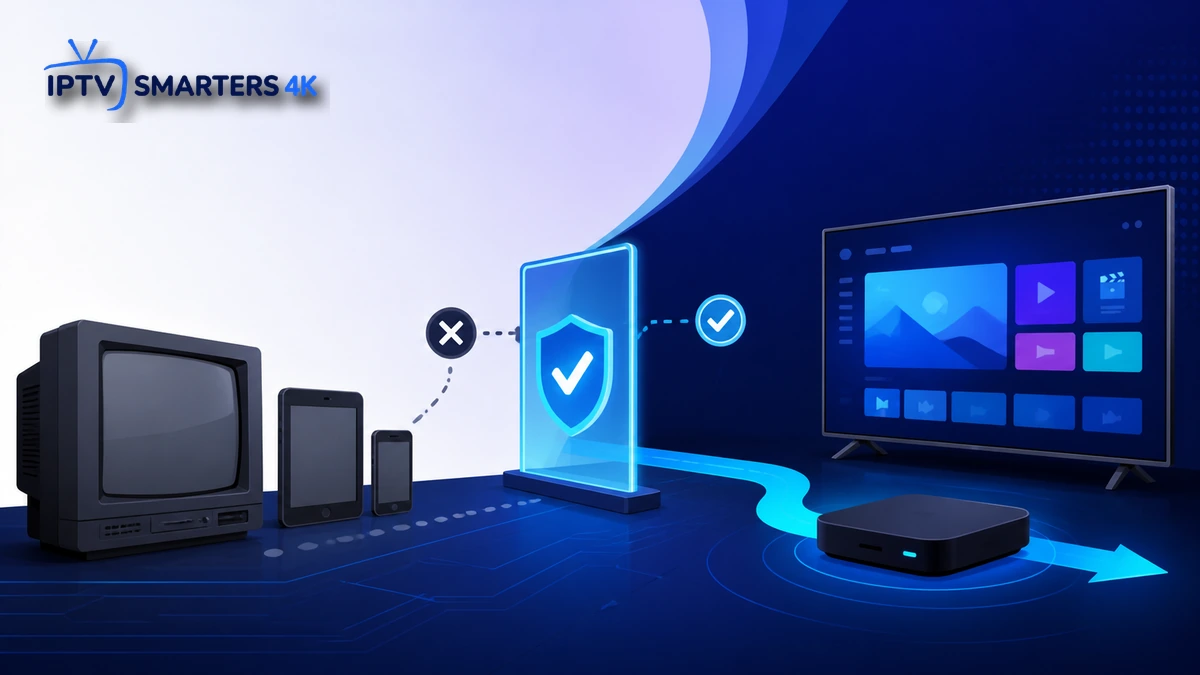
IPTV Smarters Pro version Android n’est pas une simple question de numéro. Sur un ancien téléviseur, une box ou une tablette, trois conditions se croisent : la version minimale déclarée par l’application, les capacités réelles du processeur et le niveau de sécurité encore fourni par le fabricant. Un appareil peut donc accepter l’installation mais devenir lent, perdre le décodage matériel ou ne plus recevoir les correctifs nécessaires.
Ce guide explique comment vérifier la compatibilité sans inventer une limite universelle, car le minimum peut changer d’une version de l’application à l’autre. Il propose un diagnostic reproductible, des solutions pour les vieux appareils et un choix clair entre mise à jour, version allégée, lecteur web ou boîtier récent. Pour la vue d’ensemble par plateforme, consultez d’abord le pilier compatibilité IPTV Smarters Pro 2026.
La version minimale dépend du paquet actuellement distribué
Android ne décide pas seul si une application peut s’installer. Le développeur déclare dans le paquet un niveau d’API minimal. Google explique dans la documentation officielle de l’élément uses-sdk que le système bloque l’installation lorsque le niveau d’API de l’appareil est inférieur à la valeur minSdkVersion. Cette valeur appartient à une version précise de l’application et peut évoluer lors d’une mise à jour.
La réponse honnête à « quelle IPTV Smarters Pro version Android minimale ? » consiste donc à vérifier la fiche ou le paquet officiel du jour. Un chiffre trouvé dans un ancien tutoriel peut décrire une build qui n’est plus distribuée. Ne téléchargez pas une archive inconnue simplement parce qu’elle annonce Android 4 ou 5 : une ancienne application peut contenir des failles corrigées depuis et être incompatible avec les services modernes.
Règle de sécurité : vérifiez la source officielle, la date de version et la compatibilité affichée sur l’appareil. Ne forcez pas une installation depuis un site miroir pour contourner un message d’incompatibilité.
IPTV Smarters Pro version Android : identifier exactement l’appareil
Ouvrez les paramètres, puis « À propos », « Informations sur l’appareil » ou « Préférences relatives à l’appareil ». Notez la version Android, le niveau de correctif de sécurité, le modèle exact et, sur Android TV, le numéro de build. Les fabricants modifient les menus, mais ces quatre informations restent les plus utiles.
Ne confondez pas Android TV, Google TV et un système propriétaire. Google TV repose sur Android TV, alors qu’un téléviseur Samsung Tizen, LG webOS ou Hisense VIDAA n’accepte pas les applications Android. Dans ce cas, le problème n’est pas une version trop ancienne : c’est un autre système. Le guide IPTV Smarters Pro Android TV détaille la procédure pour les appareils réellement compatibles.
Lire correctement les messages d’incompatibilité
Avec IPTV Smarters Pro version Android, « cette application n’est pas compatible avec votre appareil » peut signaler une version Android trop basse, mais aussi une architecture processeur non prise en charge, un pays différent, un écran ou une fonctionnalité matérielle absente. « Un problème est survenu lors de l’analyse du paquet » peut indiquer un fichier endommagé, une signature incorrecte ou un paquet prévu pour une version plus récente.
« Application non installée » est encore plus général. Vérifiez l’espace libre, les mises à jour système, la présence d’une ancienne variante signée différemment et la source du fichier. Effacer des données au hasard n’améliore pas la compatibilité. Chaque test doit répondre à une hypothèse précise.
Minimum d’installation et minimum confortable ne sont pas identiques
Pour IPTV Smarters Pro version Android, une application peut s’installer tout en offrant une expérience médiocre. L’interface peut prendre plusieurs secondes à réagir, la liste se recharger sans fin ou la lecture 4K saturer le processeur. Le minimum technique décrit seulement le droit de lancer l’installation ; il ne garantit ni performance, ni prise en charge du codec, ni mises à jour futures.
Pour un usage confortable, contrôlez la mémoire disponible, le stockage libre, la présence d’un décodeur matériel H.264/HEVC, la stabilité réseau et la capacité à recevoir des correctifs. Un vieux boîtier avec Android récent installé officieusement peut être moins fiable qu’un appareil certifié légèrement plus ancien.
Le niveau de correctif de sécurité compte autant que le numéro Android
Deux appareils sous la même version majeure peuvent avoir des niveaux de sécurité très différents. Android publie des bulletins de sécurité officiels qui documentent les vulnérabilités corrigées. Le fabricant doit ensuite intégrer ces correctifs dans son firmware. Une date de correctif vieille de plusieurs années indique que l’appareil n’est plus correctement maintenu.
IPTV Smarters Pro version Android reçoit des adresses réseau et peut stocker des identifiants. Il est donc imprudent de conserver un appareil non corrigé sur le même réseau que des données sensibles. Si le téléviseur ne reçoit plus de mises à jour, une box récente et maintenue permet de garder l’écran tout en remplaçant la partie logicielle obsolète.
Vérifier l’architecture et le type de processeur
Pour IPTV Smarters Pro version Android, le paquet peut contenir du code pour ARM 32 bits, ARM 64 bits ou x86. Les anciens boîtiers utilisent souvent une architecture 32 bits et peu de mémoire. Une version moderne peut cesser de fournir certaines variantes, même si le numéro Android paraît suffisant. Le Store effectue normalement ce filtrage automatiquement.
Évitez les outils qui promettent de « convertir » un APK sans indiquer la signature et l’origine. Une modification rompt la chaîne de confiance. Si la version officielle n’est plus proposée à votre appareil, considérez ce signal comme une limite technique, pas comme une barrière qu’il faut contourner à tout prix.
Tester la performance avant de conclure
- Redémarrez l’appareil et libérez au moins quelques centaines de mégaoctets.
- Mettez le système et les composants du Store à jour.
- Installez uniquement depuis la source officielle ou le Store de l’appareil.
- Chargez un petit profil légal ou un flux de test, pas une bibliothèque massive.
- Mesurez le démarrage, la navigation et le premier affichage.
- Testez SD ou HD avant d’essayer HEVC et 4K.
- Vérifiez le son, les sous-titres et la synchronisation pendant vingt minutes.
- Recommencez en Ethernet pour isoler le Wi-Fi.
Ce test d’IPTV Smarters Pro version Android isole les causes : si les menus sont déjà lents sans lecture, le processeur ou la mémoire limite l’expérience. Si l’interface est fluide mais l’image reste noire avec du son, le codec ou le décodeur est suspect. Si tout s’arrête au chargement, comparez le réseau et la source avant d’accuser la version Android.
Que faire quand Android est trop ancien ?
La première option est une mise à jour officielle du fabricant. Branchez l’appareil, sauvegardez les réglages importants et vérifiez le changelog. N’installez pas une ROM non officielle sur le téléviseur principal si vous ne pouvez pas revenir en arrière : DRM, HDMI, télécommande ou Wi-Fi peuvent cesser de fonctionner.
La deuxième option pour IPTV Smarters Pro version Android est une version allégée officiellement maintenue, si elle est proposée pour votre appareil. La troisième est le lecteur web, lorsque le service et le navigateur le permettent ; cette solution dépend toutefois des codecs et de la mémoire du navigateur. La quatrième, souvent la plus durable, consiste à ajouter une box Android TV ou Google TV récente.
Pourquoi une box externe est souvent la meilleure réparation
Pour IPTV Smarters Pro version Android, un téléviseur possède deux durées de vie : celle de la dalle et celle de son système connecté. La dalle peut rester excellente alors que le Store et les certificats ne sont plus à jour. Une box externe remplace le processeur, le stockage, le Wi-Fi et le système sans jeter l’écran.
Choisissez un appareil certifié, régulièrement mis à jour, avec un décodeur matériel adapté et une télécommande correcte. Le guide sur IPTV Smarters Pro sur une box internet aide à distinguer les box Android TV des décodeurs propriétaires qui refusent les applications externes.
Faut-il installer une ancienne version de l’application ?
Conserver une version ancienne peut dépanner très temporairement sur un appareil hors ligne avec des fichiers locaux, mais ce n’est pas une stratégie durable pour un lecteur connecté. Les certificats, bibliothèques réseau et correctifs évoluent. Une ancienne build peut aussi refuser un format de données récent ou exposer des identifiants.
N’utilisez une version antérieure que si l’éditeur la fournit encore, documente sa compatibilité et permet de vérifier son intégrité. Sauvegardez les réglages sans enregistrer les mots de passe en clair. Dès qu’une mise à jour sûre ou un appareil maintenu est disponible, migrez.
Chromebook, tablette et téléphone ancien : les cas particuliers
Sur Chromebook, IPTV Smarters Pro version Android dépend du Play Store, du processeur et de la prise en charge Android du modèle. Le guide IPTV Smarters Pro Chromebook explique ces variantes. Sur tablette, un écran tactile réduit certaines difficultés de télécommande, mais la mémoire et le codec restent déterminants.
Sur téléphone ancien, la batterie et la chauffe peuvent provoquer des baisses de fréquence. Testez sans coque, sur secteur si nécessaire, mais arrêtez si l’appareil chauffe anormalement. Une batterie gonflée ou endommagée est un problème matériel, pas une question d’IPTV Smarters Pro version Android.
Plan de décision pour les vieux appareils
Installez si la source officielle déclare la compatibilité, le correctif reste raisonnablement récent et la lecture HD est stable. Allégez si seule la bibliothèque ou le stockage surcharge l’appareil. Ajoutez une box si le système n’est plus maintenu ou si le décodage matériel manque. Remplacez l’appareil si des problèmes de sécurité ou de fiabilité touchent aussi les autres usages.
Ne laissez pas un simple numéro guider toute la décision. La compatibilité se prouve par la source officielle, la sécurité, le décodage et un test réel. Cette méthode reste valable même lorsque l’application change son niveau minimal.
IPTV Smarters Pro version Android : la check-list finale
- Version Android et niveau de correctif notés.
- Système réellement Android TV ou Google TV confirmé.
- Compatibilité vérifiée sur la source officielle actuelle.
- Architecture et espace libre suffisants.
- Installation effectuée sans miroir ni paquet modifié.
- Navigation testée avant l’import complet.
- HD, HEVC, son et sous-titres vérifiés.
- Ethernet comparé au Wi-Fi.
- Plan de remplacement défini si les correctifs sont arrêtés.
Pour télécharger en sécurité, suivez le guide IPTV Smarters Pro téléchargement. Le site IPTV Smarters pro centralise l’usage du lecteur, tandis que IPTV France rappelle le contexte des services légaux. Une IPTV Premium ne compense jamais un appareil non sécurisé ou un codec absent.
Questions fréquentes
Le minimum dépend de la build actuellement distribuée. Vérifiez la source officielle ou la fiche du Store sur l’appareil : Android compare le niveau du système à la valeur minSdkVersion déclarée dans cette version.
Le minimum d’installation ne garantit pas une expérience confortable. Mémoire, stockage, processeur, codec et absence de décodage matériel peuvent limiter l’appareil.
Seulement si l’éditeur le fournit encore et documente sa sécurité. Les miroirs et paquets modifiés présentent un risque de signature, de malware et d’exposition des identifiants.
Oui. Elle remplace le système connecté, le processeur et le décodeur tout en conservant la dalle. Choisissez un modèle certifié et régulièrement mis à jour.
Non. Smart TV est un terme générique. Samsung Tizen, LG webOS et VIDAA ne peuvent pas installer un paquet Android. Vérifiez le système exact avant toute tentative.