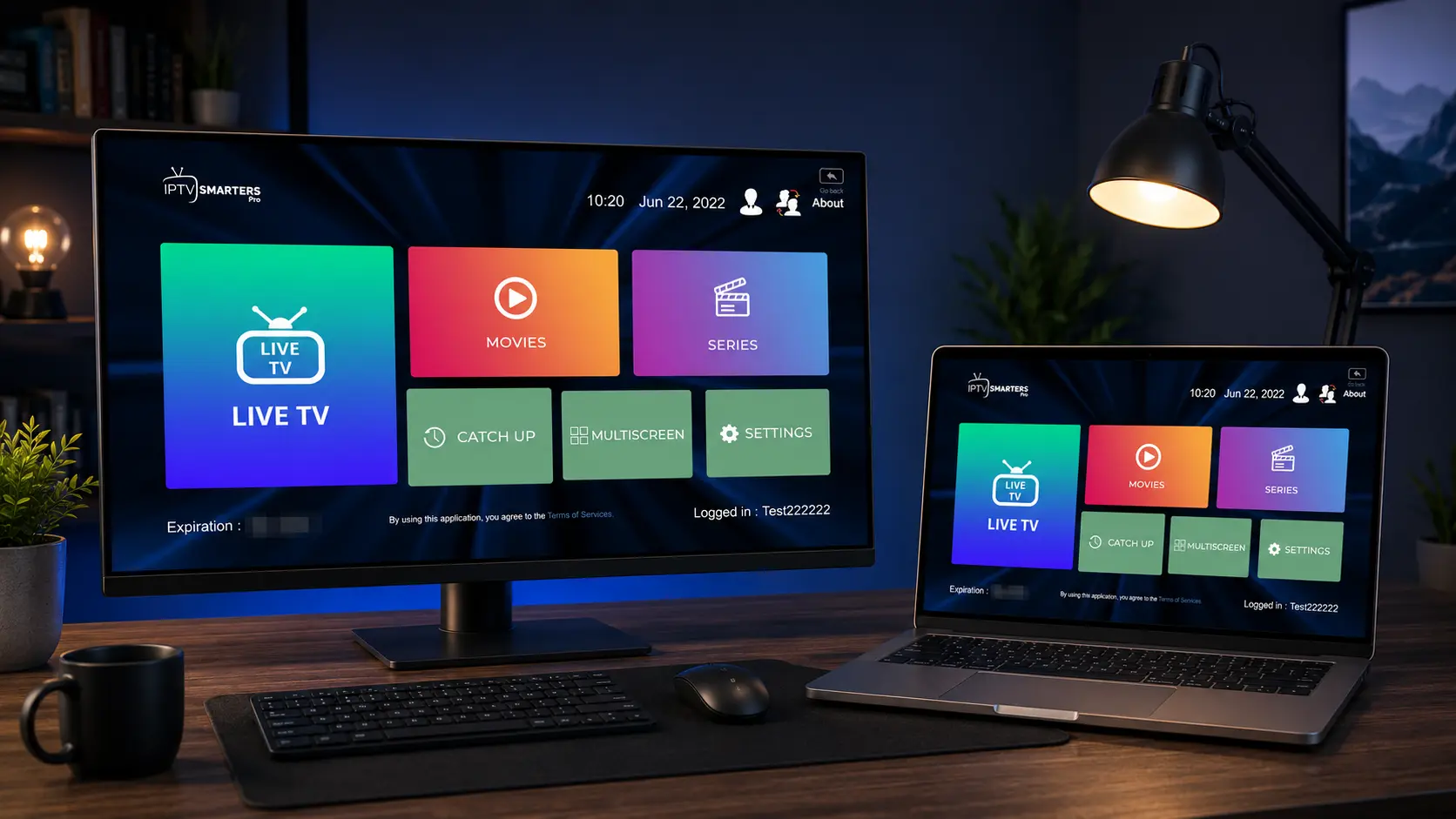
Vous souhaitez utiliser IPTV Smarters Pro PC pour profiter de votre service sur votre ordinateur ? Le grand écran d’un ordinateur, son clavier et sa puissance en font un excellent support pour regarder votre contenu confortablement. Dans ce guide complet, nous voyons comment installer et configurer IPTV Smarters Pro PC sur Windows, comment y connecter votre service, et comment résoudre les difficultés les plus courantes. L’objectif : une prise en main simple, même sans compétences techniques.
IPTV Smarters Pro PC : ce qu’il faut savoir
Avant de commencer, rappelons un point essentiel : IPTV Smarters Pro PC est un lecteur. L’application ne fournit aucun contenu : elle affiche uniquement le service que vous y connectez via un lien M3U ou des identifiants Xtream Codes. Installer le lecteur vous donne l’outil de lecture, pas un abonnement.
Sur ce type d’appareil, le lecteur s’utilise principalement sous Windows. Le grand écran et le clavier facilitent la saisie des identifiants et la navigation. Pour mieux comprendre le rôle du lecteur, consultez notre page dédiée à l’application IPTV Smarters Pro.
À retenir : IPTV Smarters Pro PC est un outil de lecture neutre. C’est votre service, fourni par un tiers, qui détermine le contenu affiché. Nous recommandons d’utiliser uniquement un service légitime.
Installer IPTV Smarters Pro PC sur Windows
L’installation du lecteur sur Windows se fait en quelques étapes simples. Voici la marche à suivre pour mettre en place le lecteur sur votre ordinateur.
Télécharger le lecteur
Récupérez l’application depuis une source officielle adaptée à Windows.
Lancer l’installation
Exécutez le fichier téléchargé et suivez les étapes de l’assistant d’installation.
Ouvrir l’application
Une fois installé, lancez le lecteur depuis le menu Démarrer ou le raccourci créé.
Connecter votre service
Saisissez votre lien M3U ou vos identifiants Xtream Codes pour afficher votre contenu.
Vous voulez découvrir toutes les fonctionnalités du lecteur ?
Découvrir l’application IPTV Smarters ProConfigurer votre service sur IPTV Smarters Pro PC
Une fois le lecteur installé, la connexion de votre service se fait facilement grâce au clavier de l’ordinateur. Deux méthodes existent selon le format fourni par votre prestataire.
Connexion par Xtream Codes
Vous saisissez une adresse de serveur, un nom d’utilisateur et un mot de passe. Le clavier complet du PC rend cette saisie particulièrement rapide et confortable. Notre guide sur la connexion Xtream Codes détaille cette méthode.
Connexion par liste M3U
Vous chargez un lien M3U dans l’application, facilement copié-collé depuis un e-mail ou un document. Notre guide sur la configuration M3U vous accompagne étape par étape.
Les avantages du PC pour l’IPTV
Utiliser le lecteur sur ordinateur présente plusieurs atouts concrets. Le premier est le confort du grand écran, idéal pour profiter d’un contenu en haute définition dans de bonnes conditions.
Le deuxième avantage est la facilité de saisie grâce au clavier et à la souris, bien plus pratiques qu’une télécommande pour entrer des identifiants. Le troisième est la polyvalence : votre ordinateur sert à la fois au travail et au divertissement. Pour une lecture fluide, surtout en haute définition, une connexion stable est essentielle : privilégiez une connexion filaire ou un bon Wi-Fi, et testez votre débit avec un outil gratuit comme Speedtest.
Résoudre les problèmes sur PC
Quelques difficultés courantes peuvent survenir sur ordinateur. Voici comment les aborder simplement.
L’application ne se lance pas
Vérifiez que votre version de Windows est à jour et que l’installation s’est bien terminée. Redémarrez l’ordinateur et relancez l’application.
La lecture se fige
Ce problème vient généralement du débit ou du service. Vérifiez votre connexion et fermez les logiciels gourmands en arrière-plan. Téléchargez toujours l’application depuis une source officielle, et pour vos bonnes pratiques de sécurité, consultez Cybermalveillance.gouv.fr.
IPTV Smarters Pro PC : ce qu’il faut retenir
Pour résumer, installer IPTV Smarters Pro PC sur Windows est simple et rapide. Une fois le lecteur en place, vous connectez votre service via M3U ou Xtream Codes, et vous profitez de votre contenu sur grand écran, avec le confort du clavier et de la souris. Le lecteur reste neutre et gratuit ; c’est à vous de veiller à la légitimité de votre service. Pour aller plus loin, explorez l’ensemble de nos tutoriels d’installation.
Pourquoi utiliser un PC pour l’IPTV ?
Le PC présente plusieurs atouts pour regarder son service IPTV dans de bonnes conditions. Le premier est la polyvalence : votre ordinateur vous sert déjà au travail, à la navigation et à vos loisirs numériques, et y ajouter la lecture de votre service en fait un véritable centre multimédia, sans appareil supplémentaire.
Le deuxième atout est le confort de saisie. Entrer une longue adresse de serveur ou des identifiants Xtream Codes est bien plus rapide au clavier qu’à la télécommande. Enfin, le PC offre souvent un bon écran et une puissance suffisante pour une lecture fluide. Vous pouvez aussi connecter votre ordinateur à un téléviseur via un câble HDMI pour profiter de votre contenu sur encore plus grand écran, ce qui élargit les usages possibles et combine le meilleur des deux mondes.
Bien préparer son ordinateur
Avant d’installer le lecteur, prenez le temps de préparer votre ordinateur. Assurez-vous que Windows est à jour, car les mises à jour système améliorent la stabilité et la compatibilité des applications. Vérifiez également que votre PC dispose d’assez d’espace disque et que votre connexion Internet est opérationnelle.
Ces étapes préliminaires évitent bien des soucis lors de l’installation. Une fois ces bases en place, la mise en route du lecteur et la connexion de votre service se font en quelques minutes. Gardez vos identifiants de connexion à portée de main, par exemple dans un document ou un e-mail, pour les copier-coller facilement au moment de la configuration. Cette petite préparation rend l’ensemble du processus nettement plus fluide et agréable.
Profiter pleinement de son installation sur PC
Une fois votre service connecté, le lecteur sur ordinateur offre une expérience complète et confortable. Vous retrouvez vos chaînes et contenus organisés en catégories, vous gérez vos favoris, et profitez du guide des programmes lorsque votre service le fournit. Le grand écran et la précision de la souris rendent la navigation particulièrement agréable.
Pour une expérience optimale sur la durée, maintenez votre système et le lecteur à jour, et veillez à la qualité de votre connexion. Si vous regardez beaucoup de contenu en haute définition, une connexion stable fait une réelle différence. Le principe de la télévision sur IP repose entièrement sur la qualité du flux reçu, d’où l’importance d’un bon débit. Pour télécharger des applications en toute sécurité, privilégiez toujours les sources officielles, comme le Google Play Store pour vos autres appareils Android.
IPTV Smarters Pro PC et mises à jour
Maintenir IPTV Smarters Pro PC à jour est important pour bénéficier des dernières améliorations et corrections. Sur ordinateur, pensez à vérifier régulièrement la disponibilité d’une nouvelle version du lecteur, selon la méthode d’installation que vous avez utilisée.
Pensez également à maintenir Windows lui-même à jour, car la compatibilité des applications en dépend. Si vous constatez un dysfonctionnement après une mise à jour majeure du système, un redémarrage de l’ordinateur résout souvent les incompatibilités temporaires. En gardant votre système et votre lecteur à jour, vous assurez une expérience fluide et stable sur la durée, sans interruption inattendue lors de vos sessions de visionnage.
Sécurité et usage responsable sur PC
Comme pour tout usage de l’IPTV, l’utilisation d’IPTV Smarters Pro PC s’accompagne de quelques bonnes pratiques. Privilégiez toujours le téléchargement depuis des sources officielles, plutôt que des fichiers d’origine inconnue susceptibles de poser des problèmes de sécurité sur votre ordinateur.
Comme le lecteur est neutre, c’est à vous de veiller à ce que le service que vous y connectez soit légitime et dispose des droits de diffusion nécessaires. Pour comprendre le cadre français, notre page IPTV France 2026 apporte des explications claires. En combinant un ordinateur bien configuré, un lecteur à jour et un service légitime, vous profitez d’une expérience complète et sereine sur votre PC, dans le respect du cadre légal.
IPTV Smarters Pro PC et grand écran de télévision
Un usage intéressant d’IPTV Smarters Pro PC consiste à relier l’ordinateur à un téléviseur. Grâce à un simple câble HDMI, votre PC envoie son image sur le grand écran du salon, combinant ainsi le confort de saisie de l’ordinateur et la taille d’affichage d’un téléviseur.
Cette configuration est appréciée de ceux qui n’ont pas de box ou de téléviseur connecté : l’ordinateur portable devient alors une solution polyvalente. Vous configurez tranquillement votre service au clavier, puis vous basculez l’affichage sur le téléviseur pour profiter du contenu en grand. C’est une façon simple et économique de transformer n’importe quel téléviseur doté d’une prise HDMI en écran de visionnage, sans appareil supplémentaire. Veillez simplement à ajuster les paramètres d’affichage de Windows pour une image nette et bien dimensionnée.
IPTV Smarters Pro PC : une solution confortable et complète
Au final, IPTV Smarters Pro PC représente une façon confortable et accessible de profiter de son service sur ordinateur. L’installation sous Windows est simple, la configuration ne prend que quelques minutes grâce au clavier, et l’expérience bénéficie du grand écran et de la précision de la souris.
Que vous regardiez directement sur l’écran de l’ordinateur ou via un téléviseur relié en HDMI, la logique reste la même : installer le lecteur, connecter votre service, et profiter de votre contenu. En gardant à l’esprit la distinction entre le lecteur et le service, et en veillant à une bonne connexion, vous réunissez toutes les conditions d’une expérience réussie et durable sur votre ordinateur.
Questions fréquentes
Téléchargez l’application depuis une source officielle adaptée à Windows, lancez l’installation, puis saisissez votre lien M3U ou vos identifiants Xtream Codes.
Non. C’est un lecteur : il affiche uniquement le service que vous y connectez via un lien M3U ou des identifiants Xtream Codes.
Oui, le lecteur s’utilise principalement sous Windows sur ordinateur. Le clavier et le grand écran facilitent la saisie et la navigation.
Le grand écran, le clavier et la souris rendent la configuration et la navigation très confortables, tout en offrant une bonne qualité d’image.