Compatibilité IPTV Smarters Pro 2026 : où l’application fonctionne (et où elle ne fonctionne pas)
Android, iPhone, ordinateur, téléviseur, console ou navigateur : vérifiez la compatibilité réelle avant de télécharger, acheter un boîtier ou saisir vos identifiants.
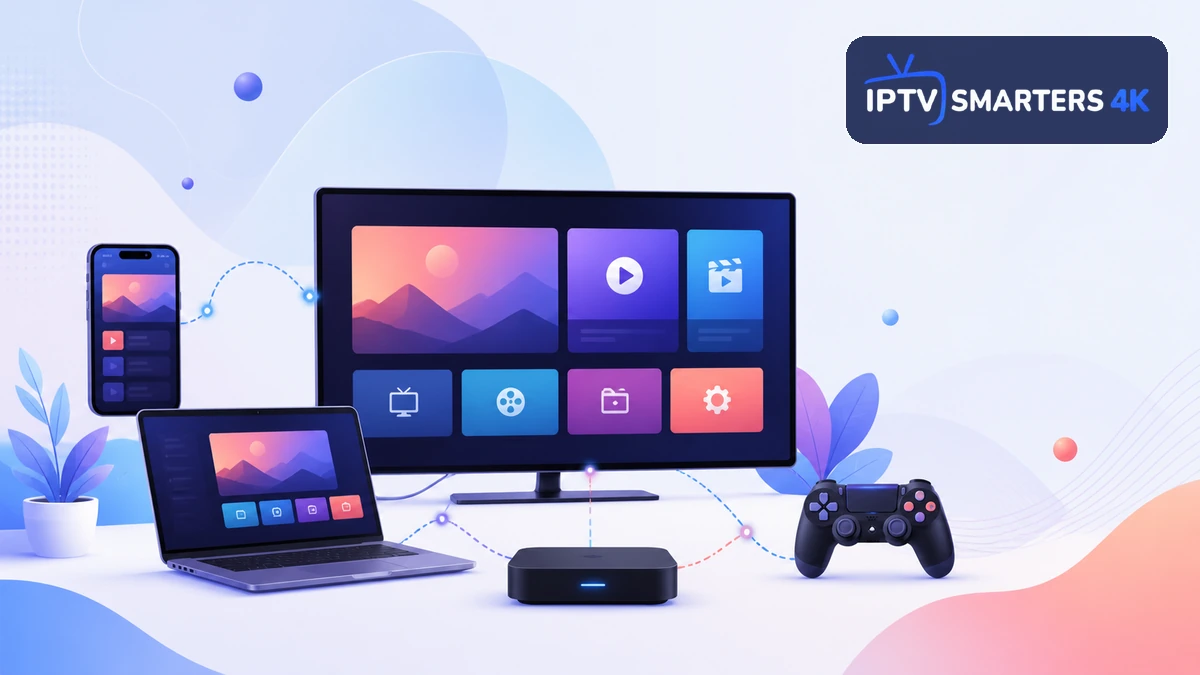
Pour beaucoup d’utilisateurs, la recherche « IPTV Smarters Pro compatibilité » résume une question simple : le lecteur fonctionnera-t-il vraiment sur leur appareil ? Le nom commercial ne suffit pas pour répondre. Deux téléviseurs de la même marque peuvent utiliser des systèmes différents ; un ordinateur récent peut accepter une application native tandis qu’un modèle géré par une entreprise bloque toute installation ; et une console capable de lire des vidéos n’autorise pas forcément les applications Android. La compatibilité se vérifie donc par système, boutique officielle, version et mode d’utilisation, jamais par simple ressemblance.
Ce guide consacré à la compatibilité IPTV Smarters Pro construit une carte claire des plateformes en 2026. Il distingue l’application native, la version mobile, le boîtier externe et le lecteur web. Vous apprendrez à reconnaître une compatibilité confirmée, une installation conditionnelle et un appareil non pris en charge. L’objectif est d’éviter trois erreurs coûteuses : télécharger un fichier prévu pour un autre système, confier des accès à une copie douteuse ou acheter du matériel avant d’avoir vérifié son environnement logiciel.
Le lecteur ne fournit aucun contenu. Il sert à organiser et lire les médias ou accès que l’utilisateur possède légalement. Pour comprendre l’application, ses fonctions et les offres présentées sur ce site, la page IPTV Smarters pro reste l’entrée principale. La compatibilité décrite ici concerne l’outil de lecture, pas la disponibilité d’un contenu particulier.
Commencer par identifier le système, pas seulement la marque
Un téléviseur Sony récent peut fonctionner sous Google TV, un modèle Samsung sous Tizen, un téléviseur LG sous webOS et un Hisense sous VIDAA ou Google TV selon la gamme et le pays. De la même manière, une box opérateur peut être basée sur Android TV ou sur un environnement propriétaire fermé. La marque aide à chercher le manuel, mais c’est le système d’exploitation qui détermine la boutique, le format de l’application et les autorisations disponibles.
Ouvrez Paramètres puis À propos, Informations système ou Assistance. Relevez le nom du système, sa version, le modèle exact et la région du compte. Sur ordinateur, notez Windows, macOS, ChromeOS ou Linux. Sur mobile, vérifiez Android ou iOS ainsi que la version installée. Cette fiche de quatre informations vaut mieux qu’une recherche vague comme « application sur ma TV ».
La page officielle de Smarters Pro indique actuellement des versions pour Android, Android TV, iPhone et iPad, Apple TV, Windows, macOS, certains téléviseurs connectés et un lecteur WebTV. Elle précise aussi que la disponibilité peut évoluer. Une liste officielle est un point de départ, pas une promesse que chaque modèle, pays et boutique affichera immédiatement la même version.
Tableau de compatibilité rapide
| Plateforme | Voie recommandée | Niveau de compatibilité | Point à vérifier |
|---|---|---|---|
| Téléphone ou tablette Android | Boutique officielle Android | Généralement compatible | Version Android, espace et disponibilité régionale |
| Android TV / Google TV | Boutique intégrée au téléviseur ou boîtier | Généralement compatible | Application conçue pour grand écran et télécommande |
| iPhone / iPad | App Store | Compatible si l’application est proposée | Version iOS/iPadOS et région du compte |
| Apple TV | App Store de tvOS | Compatible selon la boutique | Version tvOS et identité exacte de l’éditeur |
| Windows | Version officielle pour ordinateur | Compatible sur versions prises en charge | Architecture, mises à jour et droits d’installation |
| macOS | Version officielle macOS | Compatible sur versions prises en charge | Processeur, version système et signature du fichier |
| Chromebook | Application Android ou solution web | Conditionnel | Présence de Google Play et politique d’administration |
| Samsung Tizen | Boutique du téléviseur | Selon modèle, région et version | Recherche directe dans Apps |
| LG webOS | Boutique LG ou boîtier externe | À vérifier modèle par modèle | Ne pas confondre annonce future et disponibilité locale |
| Linux | Lecteur web ou alternative compatible | Pas de voie native universelle | Navigateur, codecs et sécurité du portail |
| PS5 / PS4 | Appareil externe ou application officiellement listée | Pas d’application Android native | Boutique PlayStation et absence de sideloading Android |
| Xbox | Application de boutique ou appareil externe | Conditionnel | Catalogue local et restrictions de la console |
| Roku | Chaîne officielle disponible ou boîtier alternatif | Conditionnel | Catalogue Roku du pays |
| Navigateur web | WebTV officiel | Compatible pour un usage ciblé | HTTPS, codecs, domaine et fonctions plus limitées |
Le tableau classe une voie d’accès, pas la puissance de l’appareil. Un système officiellement compatible peut rester désagréable sur un processeur ancien ou avec une télécommande mal adaptée. Inversement, un ordinateur qui n’accepte pas l’application native peut fonctionner correctement avec le lecteur web. La bonne solution associe compatibilité, ergonomie et sécurité.
Android mobile : la voie la plus directe
Sur téléphone et tablette Android, ouvrez la boutique, recherchez le nom exact et contrôlez la fiche avant l’installation. Vérifiez l’éditeur, les captures, la politique de confidentialité et les permissions demandées. Si l’application n’apparaît pas, la cause peut être une version Android trop ancienne, une architecture non prise en charge, une restriction géographique ou une décision du développeur.
Évitez de télécharger immédiatement un APK depuis une page inconnue. Un fichier d’installation a accès au même appareil que vos photos, comptes et données. Une incompatibilité affichée par la boutique est un signal à comprendre, pas un obstacle à contourner. Mettez Android à jour, redémarrez, contrôlez l’espace puis consultez la source officielle. Sur un ancien appareil, une version légère ou le navigateur peut être plus stable qu’une installation forcée.
L’écran tactile facilite la saisie mais ne garantit pas une bonne utilisation sur téléviseur. Une application mobile installée sur une box peut présenter de minuscules boutons, une orientation verticale ou des éléments impossibles à atteindre avec la télécommande. Pour un grand écran, privilégiez toujours la variante Android TV lorsqu’elle existe.
Android TV et Google TV : compatible ne veut pas dire identique
Android TV et Google TV partagent une base Android destinée au salon. La boutique filtre toutefois les applications selon le modèle, le pays, la version et la compatibilité déclarée. Recherchez le lecteur depuis le téléviseur ou le boîtier lui-même. Une application visible sur le téléphone peut être absente du catalogue TV, car son interface n’est pas optimisée pour la télécommande.
La procédure détaillée pour Google TV et Chromecast avec Google TV explique l’installation native et les vérifications après le premier lancement. Sur une Xiaomi Mi Box ou un TV Stick, le guide Xiaomi ajoute les contrôles d’espace, de mises à jour et de télécommande. Ces appareils sont souvent la solution la plus propre pour rendre compatible un téléviseur dont le système interne est fermé ou ancien.
Avant d’acheter un boîtier, vérifiez la résolution de sortie, le Wi-Fi, l’Ethernet éventuel, le décodage matériel et la durée de suivi logiciel. La seule présence d’une boutique Android ne garantit ni la fluidité ni les mises à jour de sécurité.
iPhone, iPad et Apple TV
Sur iPhone et iPad, passez par l’App Store. Apple recommande d’ouvrir la boutique, de rechercher l’application puis d’utiliser le bouton Obtenir ou le prix affiché. Son guide officiel rappelle que la disponibilité de la boutique et des services varie selon le pays ou la région. La fiche visible sur votre appareil constitue donc la confirmation la plus pertinente.
Ne supposez pas qu’une application iPhone s’installe automatiquement sur Apple TV. tvOS possède son propre catalogue et une interface conçue pour la télécommande. Recherchez le lecteur directement depuis l’Apple TV et comparez le nom de l’éditeur. Si la version n’est pas proposée dans votre région, AirPlay depuis un appareil autorisé ou un boîtier différent peut être une alternative, mais ce n’est pas la même expérience qu’une application tvOS native.
Le guide Apple pour télécharger des applications rappelle également que les restrictions de contenu peuvent masquer l’App Store. Avant de conclure à une incompatibilité, vérifiez Temps d’écran, installation d’applications et compte utilisé.
Windows et macOS : privilégier la version du système
Un ordinateur permet une saisie confortable et un grand espace d’affichage, mais il faut distinguer application native, émulateur Android et lecteur web. Une version Windows ne s’installe pas sur macOS, et inversement. Téléchargez depuis le domaine officiel, vérifiez l’extension du fichier et refusez les installateurs qui ajoutent des programmes sans rapport.
Sur Windows, les droits d’entreprise, l’antivirus ou le mode S peuvent empêcher l’installation. Sur macOS, la version du système, l’architecture Intel ou Apple Silicon et les contrôles de sécurité peuvent jouer. Ne désactivez pas une protection globale pour lancer un fichier douteux. Vérifiez d’abord la signature, la documentation et la version proposée par l’éditeur.
Un ordinateur ancien peut mieux fonctionner avec le lecteur web, surtout pour un test ponctuel. Pour un usage quotidien, l’application native offre généralement une meilleure gestion de la fenêtre, du décodage et des raccourcis. Comparez les deux solutions avec le même accès et le même réseau.
Chromebook : compatibilité conditionnelle
ChromeOS peut exécuter des applications Android sur les modèles où Google Play est activé. Google précise toutefois que toutes les applications Android ne sont pas compatibles avec tous les Chromebook et que la compatibilité peut changer. Les appareils scolaires ou professionnels peuvent également bloquer la boutique.
Dans Paramètres, ouvrez Applications et recherchez la gestion de Google Play. Si l’option n’existe pas, n’essayez pas d’installer un programme Windows. Utilisez plutôt le lecteur web officiel ou un appareil externe. Le guide IPTV Smarters Pro sur Chromebook détaille cette vérification, l’adaptation de la fenêtre et les problèmes de souris.
La page Google Play sur la compatibilité Android et Chromebook explique qu’un appareil grisé peut être exclu selon l’écran, la version Android, l’emplacement ou d’autres critères définis par le développeur. Ce filtrage est une information utile, pas une erreur à ignorer.
Samsung Tizen, LG webOS et autres téléviseurs
Les téléviseurs connectés utilisent souvent un système propre au constructeur. Un fichier APK Android ne s’installe pas sur Tizen, webOS ou VIDAA. La méthode fiable consiste à ouvrir la boutique intégrée au téléviseur et rechercher le nom exact. Si la fiche n’apparaît pas, notez le modèle, l’année et la région avant de contacter l’éditeur ou le fabricant.
Sur Samsung, la disponibilité peut varier selon la génération du téléviseur et le pays. Sur LG, ne confondez pas une annonce de disponibilité future avec une fiche réellement proposée dans votre boutique locale. Sur VIDAA ou des systèmes propriétaires, l’absence d’application ne se résout pas en renommant un fichier Android. Un boîtier Google TV ou Android TV certifié est souvent plus simple, plus durable et plus facile à mettre à jour.
Vérifiez aussi l’ergonomie. Une application officiellement disponible peut avoir des différences de fonctions entre les plateformes. Favoris, moteur de lecture, enregistrement, sous-titres ou multi-écran ne sont pas nécessairement identiques. Testez les fonctions essentielles après installation avant de conclure que toute la plateforme répond à vos besoins.
Linux, navigateur et appareils gérés
Linux ne dispose pas toujours d’une version native officielle et uniforme. Le lecteur WebTV peut fournir un accès sans installation, à condition d’utiliser le domaine officiel, un navigateur à jour et une connexion HTTPS. Cette solution dépend davantage des codecs pris en charge par le navigateur et peut offrir moins de fonctions que l’application.
Sur un poste d’entreprise, une bibliothèque, un hôtel ou un ordinateur partagé, la question principale devient la sécurité des identifiants. Ne mémorisez rien, utilisez une fenêtre privée lorsque la politique locale l’autorise, déconnectez-vous puis effacez les données du domaine. Un portail web découvert dans une publicité n’est pas une alternative acceptable.
Le navigateur convient au test, au dépannage et aux systèmes fermés. Pour le salon, une application native ou un boîtier adapté reste généralement plus confortable. Le choix dépend de la fréquence d’utilisation, de la télécommande, de la prise en charge vidéo et de la confiance dans l’appareil.
Consoles : pourquoi la puissance ne suffit pas
Une PS5, une PS4 ou une Xbox possède assez de puissance pour décoder de la vidéo, mais sa boutique et son système restent contrôlés. Vous ne pouvez pas installer une application Android comme sur une box. La compatibilité existe uniquement si une application adaptée est officiellement publiée dans le catalogue de la console et dans votre région.
Ne confondez pas lecture de fichiers USB, navigateur limité et application native. Une console peut lire certains formats vidéo sans accepter un portail web complexe ou une application d’une autre plateforme. Si le lecteur recherché n’est pas officiellement listé, utilisez un boîtier externe relié à une autre entrée HDMI ou diffusez depuis un appareil compatible lorsque cette méthode est autorisée et stable.
Cette prudence évite les tutoriels qui promettent un « APK sur console » par des manipulations impossibles ou risquées. Une compatibilité réelle doit être reproductible depuis les menus normaux de l’appareil, sans modifier le système ni contourner ses protections.
La méthode de vérification en huit étapes
- Identifier le système : relevez système, version, modèle et région.
- Mettre à jour : installez les mises à jour officielles de l’appareil et de sa boutique.
- Rechercher localement : ouvrez la boutique sur l’appareil, pas seulement une page web sur téléphone.
- Contrôler l’éditeur : comparez nom, domaine officiel, politique de confidentialité et captures.
- Vérifier l’interface : choisissez la version TV pour une télécommande et la version mobile pour le tactile.
- Tester sans risque : lancez l’application, parcourez les réglages et contrôlez les permissions avant toute donnée sensible.
- Évaluer la lecture : testez une courte séquence, le son, le plein écran, les sous-titres et la reprise.
- Choisir une alternative propre : si la plateforme est fermée, utilisez WebTV ou un boîtier officiellement compatible.
Pour la démarche complète, le guide universel d’installation rassemble les contrôles communs avant la configuration. Si votre question concerne le cadre d’utilisation et les sources légales en France, consultez également la page IPTV en France.
Signes qu’une installation proposée n’est pas fiable
- Le tutoriel affirme qu’un même fichier fonctionne sur Android, Tizen, iOS et PlayStation.
- Le téléchargement vient d’un domaine sans lien clair avec l’éditeur.
- L’installation exige de désactiver durablement l’antivirus ou les protections du système.
- Le fichier demande des permissions sans rapport avec la lecture multimédia.
- La page promet des contenus inclus alors que l’application officielle est seulement un lecteur.
- Le nom et le logo imitent une marque mais les mentions légales sont absentes.
- Une console fermée est présentée comme compatible avec un APK Android sans boutique officielle.
En cas de doute, arrêtez avant la saisie des identifiants. Supprimez le fichier téléchargé, vérifiez le domaine officiel et changez le mot de passe si vous l’avez confié à une page suspecte. La compatibilité ne doit jamais être obtenue au prix d’une sécurité affaiblie.
Choisir la meilleure solution selon l’usage
| Usage | Solution conseillée | Pourquoi |
|---|---|---|
| Téléviseur principal | Application TV native ou boîtier certifié | Télécommande, démarrage simple et décodage matériel |
| Mobilité | Application mobile officielle | Interface tactile et gestion de l’énergie adaptée |
| Ordinateur personnel | Application native | Fenêtre, clavier et stockage mieux intégrés |
| Chromebook compatible | Application Android | Fonctions proches de la tablette avec grand écran |
| Poste verrouillé | WebTV officiel | Aucune installation, sous réserve d’une déconnexion rigoureuse |
| Console non prise en charge | Boîtier externe sur autre entrée HDMI | Pas de contournement du système fermé |
| Ancienne Smart TV | Boîtier récent | Mises à jour et boutique plus actuelles |
Le meilleur appareil n’est pas forcément le plus puissant. C’est celui qui propose une installation officielle, reçoit encore des mises à jour, contrôle correctement la vidéo et se pilote sans contournement. En appliquant cette méthode, vous transformez une liste confuse de marques en décision vérifiable.
À lire ensuite
Questions fréquentes sur la compatibilité IPTV Smarters Pro
Identifiez le système et sa version, mettez l’appareil à jour puis recherchez l’application dans sa boutique officielle. La fiche visible sur l’appareil est plus fiable qu’une liste générale de marques.
Non. Un APK concerne Android. Tizen, webOS, VIDAA, iOS et les consoles utilisent d’autres systèmes. Employez leur boutique officielle ou un boîtier Android TV compatible.
La boutique filtre selon le système, la version, l’architecture, l’écran, la région et les critères du développeur. Les restrictions d’un compte géré peuvent aussi masquer l’application.
Il constitue une bonne solution de test ou de dépannage, mais les codecs, la télécommande, l’enregistrement et d’autres fonctions peuvent être plus limités que dans une application native.
Conservez le téléviseur et ajoutez un boîtier Google TV ou Android TV certifié sur une entrée HDMI. Cette solution est généralement plus sûre qu’une installation forcée sur un système fermé.