
IPTV Smarters Pro sur Mac : installation et configuration
Mac à puce Apple ou Mac Intel : la méthode adaptée à votre modèle, l'installation pas à pas, la connexion de votre service et les bons réglages sur macOS.
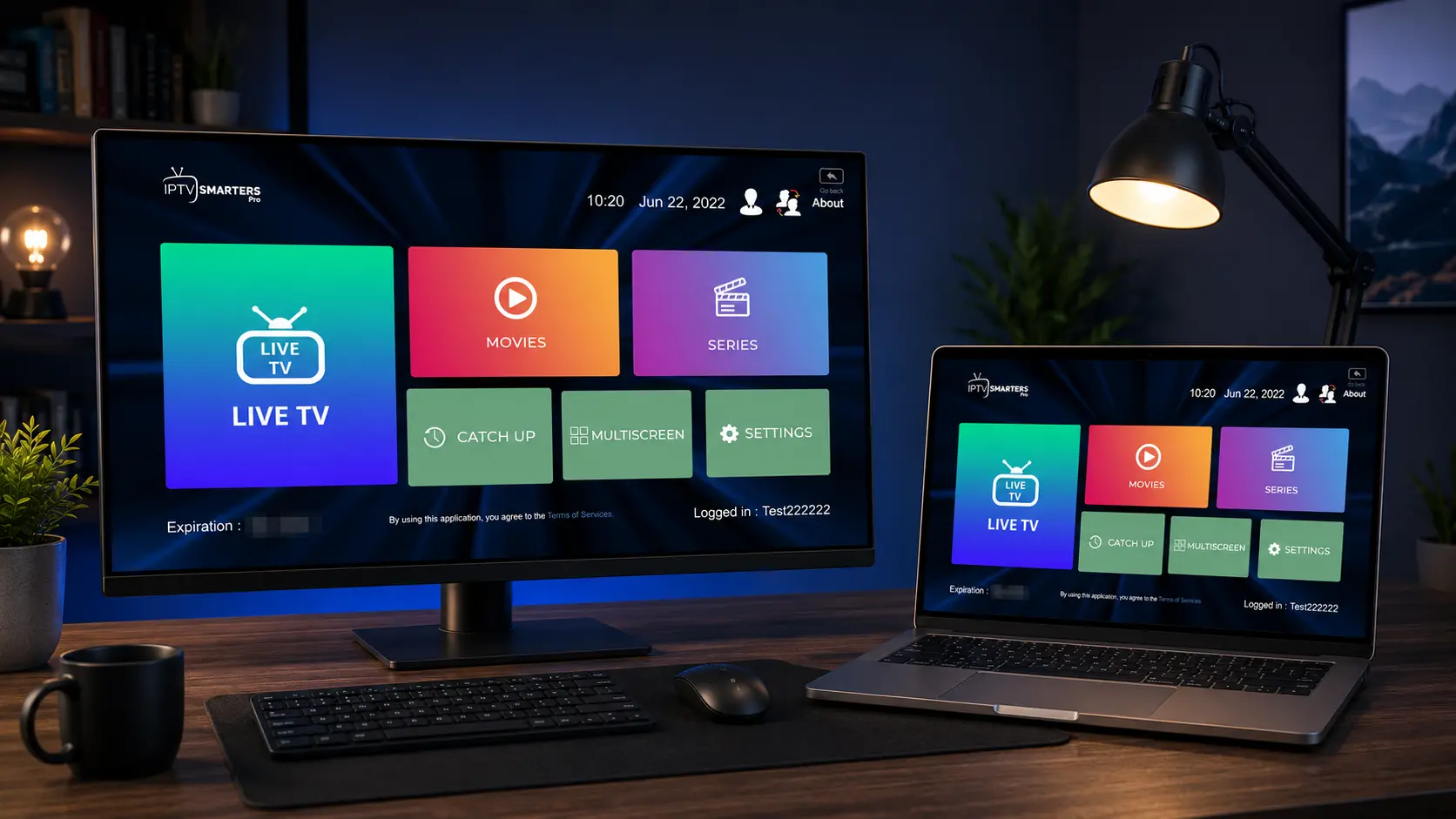
Sur Mac, plusieurs chemins mènent à IPTV Smarters Pro, et le bon dépend surtout de votre modèle : un Mac à puce Apple (M1 et suivants) peut parfois faire tourner directement la version iPhone et iPad, alors qu'un Mac Intel passera plutôt par une version de bureau ou un émulateur. Ce guide vous aide à choisir, puis détaille l'installation, la connexion de votre service et les réglages utiles sur macOS.
À retenir : IPTV Smarters Pro est un lecteur. Il ne fournit aucune chaîne ni aucun contenu : il affiche uniquement le service que vous y connectez avec un lien M3U ou des identifiants Xtream Codes. Utilisez-le avec un service qui dispose des droits de diffusion.
Vérifiez d'abord votre modèle de Mac
Ouvrez le menu Pomme, puis « À propos de ce Mac ». La ligne « Puce » (Apple M1, M2, M3, M4…) indique un Mac à puce Apple ; la ligne « Processeur » (Intel) indique un Mac Intel.
| Méthode | Mac à puce Apple | Mac Intel |
|---|---|---|
| Version iPhone/iPad depuis le Mac App Store | Possible si l'éditeur l'autorise | Non |
| Version de bureau (.dmg) de l'éditeur | Possible si elle est proposée | Possible si elle est proposée |
| Émulateur Android | Possible avec un émulateur compatible puce Apple | Possible |
Ce dont vous avez besoin
- Un Mac sous une version récente de macOS.
- Un identifiant Apple pour le Mac App Store.
- Une connexion Internet stable, idéalement en Ethernet pour la haute définition.
- Vos informations de connexion : URL M3U, ou identifiants Xtream Codes (adresse du serveur, nom d'utilisateur, mot de passe).
Méthode 1 : la version iPhone et iPad (Mac à puce Apple)
Les Mac à puce Apple peuvent exécuter de nombreuses applications conçues pour iPhone et iPad, lorsque leur éditeur l'autorise. C'est la méthode la plus simple quand elle est disponible.
Ouvrez le Mac App Store
Lancez l'App Store sur votre Mac.
Recherchez l'application
Tapez « IPTV Smarters », puis, dans les résultats, choisissez l'onglet « Apps iPhone et iPad ». Vérifiez le nom de l'éditeur avant d'installer.
Installez et ouvrez
Cliquez sur « Obtenir », confirmez avec votre identifiant Apple, puis lancez l'application depuis le dossier Applications.
Si l'application n'apparaît pas dans cet onglet, son éditeur ne l'a pas rendue disponible sur Mac : passez à la méthode 2 ou 3. L'interface étant conçue pour le tactile, certaines commandes peuvent être moins pratiques à la souris.
Méthode 2 : la version de bureau (.dmg)
L'éditeur a proposé une version de bureau pour macOS, à télécharger sur son site officiel. Vérifiez qu'elle y figure toujours et qu'elle est compatible avec votre version de macOS.
Téléchargez le fichier .dmg
Uniquement depuis le site de l'éditeur.
Installez l'application
Ouvrez le fichier .dmg et faites glisser l'application dans le dossier Applications.
Autorisez l'ouverture
Si macOS indique que l'application ne peut pas être ouverte car son développeur n'est pas vérifié, allez dans Réglages Système › Confidentialité et sécurité, puis cliquez sur « Ouvrir quand même » en bas de la fenêtre. Faites-le uniquement pour un fichier provenant du site officiel.
Méthode 3 : un émulateur Android
En dernier recours, un émulateur Android fait tourner la version Android de l'application. Sur un Mac à puce Apple, choisissez un émulateur compatible avec ces puces (par exemple BlueStacks Air) ; les émulateurs conçus pour Intel ne fonctionnent pas. Connectez-vous ensuite au Play Store dans l'émulateur et installez l'application comme sur un appareil Android. Notre comparatif émulateur ou application native aide à choisir.
Connecter votre service
Au premier lancement, l'application vous demande comment ajouter votre service. Sur ordinateur, c'est l'étape la plus simple : copiez le lien ou les identifiants depuis le message de votre fournisseur et collez-les, ce qui évite les fautes de frappe. Attention aux espaces invisibles en début ou en fin de texte collé.
| Xtream Codes | Lien M3U | |
|---|---|---|
| Ce qu'il faut saisir | Adresse du serveur, nom d'utilisateur, mot de passe | Une seule URL, ou un fichier .m3u enregistré sur l'ordinateur |
| Organisation | Direct, films et séries séparés automatiquement | Dépend de la liste fournie |
| Guide des programmes (EPG) | Généralement chargé automatiquement | Parfois à ajouter séparément |
| Guide détaillé | Connexion Xtream Codes | Ajouter une playlist M3U |
Ne partagez jamais vos identifiants, et ne publiez pas de capture d'écran où ils apparaissent.
Les bons réglages sur Mac
- Préférez l'Ethernet. Sur un MacBook, un adaptateur USB-C vers Ethernet stabilise nettement la lecture. Voir notre comparatif Ethernet ou Wi-Fi.
- Gardez macOS à jour. Réglages Système › Général › Mise à jour de logiciels. Les applications du Mac App Store se mettent à jour automatiquement ; une version installée par .dmg doit être mise à jour à la main.
- Évitez la mise en veille pendant la lecture. Sur un MacBook, branchez-le sur secteur pour les longues séances.
Regarder sur la télévision
Deux possibilités : relier le Mac au téléviseur avec un câble HDMI (ou un adaptateur USB-C vers HDMI), ou utiliser la recopie AirPlay vers une Apple TV ou un téléviseur compatible, depuis le Centre de contrôle (« Recopie de l'écran »). Pour un usage quotidien, l'application installée directement sur l'Apple TV reste plus confortable.
Problèmes fréquents sur Mac
| Symptôme | Cause probable | Solution |
|---|---|---|
| « Impossible d'ouvrir l'application » | Protection Gatekeeper de macOS | Réglages Système › Confidentialité et sécurité › « Ouvrir quand même » |
| Introuvable dans le Mac App Store | Version iPhone non autorisée sur Mac, ou Mac Intel | Utilisez la version de bureau ou un émulateur |
| L'émulateur refuse de démarrer | Émulateur non compatible avec les puces Apple | Installez une version prévue pour Apple Silicon |
| Erreur de connexion au serveur | Identifiants mal saisis ou serveur indisponible | Recollez les identifiants ; voir notre guide « Failed to connect » |
| L'image se fige ou charge en boucle | Wi-Fi faible ou débit insuffisant | Passez en Ethernet ; voir buffering |
Et sur les autres appareils Apple ?
L'application s'installe aussi sur iPhone et iPad et sur Apple TV. Sur un PC, voir notre guide IPTV Smarters Pro sur Windows.
Questions fréquentes
Oui, selon votre modèle : via la version iPhone et iPad sur les Mac à puce Apple quand l'éditeur l'autorise, via une version de bureau, ou via un émulateur Android.
Menu Pomme › À propos de ce Mac : la ligne « Puce » indique une puce Apple (M1, M2…), la ligne « Processeur » un Mac Intel.
C'est la protection Gatekeeper. Si le fichier provient du site officiel, allez dans Réglages Système › Confidentialité et sécurité et cliquez sur « Ouvrir quand même ».
Oui, avec un câble HDMI ou en recopiant l'écran par AirPlay vers une Apple TV ou un téléviseur compatible.
Non. C'est un lecteur : il affiche uniquement le service que vous y connectez avec un lien M3U ou des identifiants Xtream Codes.