
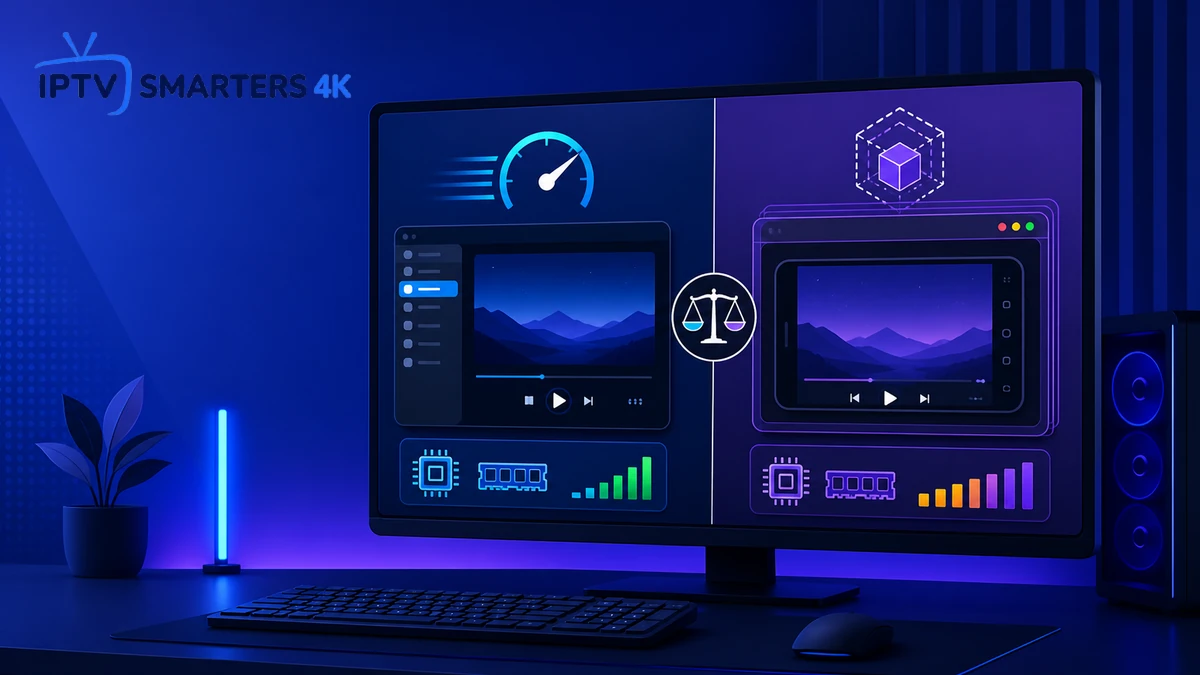
IPTV Smarters Pro émulateur peut rendre une version Android accessible sur ordinateur, mais cette solution ajoute une couche de virtualisation. Une application native reste généralement plus simple quand elle est officielle, compatible et maintenue.
Les ressources IPTV Smarters pro distinguent appareil et lecteur. Consultez d’abord le guide ultime IPTV Smarters Pro, Pilier S2, avant de choisir la voie PC.
Sommaire
Comprendre application native et émulateur
Une application native s’exécute directement dans l’environnement prévu pour Windows ou macOS. Un émulateur recrée un environnement Android, puis exécute l’application mobile à l’intérieur.
Cette couche supplémentaire peut modifier raccourcis, consommation de mémoire, décodage vidéo et comportement du plein écran.
Vérifier la compatibilité officielle
Commencez par le site de l’éditeur et le magasin du système. Évitez les installateurs reconditionnés et les APK transmis dans des groupes ou des pages non vérifiées.
Le guide IPTV Smarters Pro sur PC décrit les méthodes disponibles et les contrôles de provenance.
Comparer processeur, mémoire et stockage
Un émulateur réserve des ressources pour Android en plus de Windows. Mesurez CPU, RAM, disque et réseau pendant la lecture, puis répétez avec la solution native.
Microsoft présente le Gestionnaire des tâches et les outils de configuration pour observer la consommation réelle.
Activer la virtualisation avec prudence
Certains émulateurs utilisent la virtualisation matérielle. Ne modifiez que le réglage documenté pour votre modèle et conservez le chemin de retour.
Microsoft explique comment activer la virtualisation dans Windows et rappelle de ne pas changer d’autres paramètres UEFI inutilement.
Évaluer la source et les permissions
Vérifiez l’éditeur, la signature, les mises à jour et les permissions de l’émulateur comme de l’application. Refusez les demandes qui n’ont aucun rapport avec la lecture.
Le tutoriel de téléchargement sécurisé IPTV Smarters Pro fournit une checklist applicable aux deux approches.
Tester la vidéo dans les mêmes conditions
Utilisez le même écran, le même réseau, la même source autorisée et la même durée. Comparez démarrage, plein écran, fluidité, synchronisation audio et chauffe.
BlueStacks publie ses configurations minimale et recommandée, utiles pour comprendre le coût matériel d’un émulateur.
Choisir selon clavier, souris et télécommande
Une application native s’intègre souvent mieux aux fenêtres et raccourcis. Un émulateur peut reproduire une interface mobile, mais exige parfois un mappage de commandes.
La page de configuration du lecteur aide à préparer le même test de player sur chaque environnement.
Utiliser une matrice de décision
Choisissez la solution native si elle est officielle, maintenue et stable sur votre système. Gardez l’émulateur pour un besoin précis que la version native ne couvre pas.
Comparez également les alternatives crédibles à IPTV Smarters Pro avant d’ajouter une couche complexe uniquement par habitude.
Conclusion : préférer le chemin le plus simple
IPTV Smarters Pro émulateur est une solution de compatibilité, pas une amélioration automatique. L’application native est généralement préférable lorsqu’elle est officielle et fonctionnelle.
Décidez avec des mesures de ressources, de stabilité et de sécurité, puis conservez une seule installation clairement documentée.
Besoin d’un diagnostic structuré et de guides par appareil ?
Consulter les guidesQuestions fréquentes
Non. Il ajoute une couche logicielle ; la qualité dépend surtout de la source, du décodage, du réseau et de l’écran.
Elle est souvent recommandée par les émulateurs, mais vérifiez la documentation de votre outil et de votre PC.
Non. Utilisez uniquement une source officielle et vérifiez éditeur, version, signature et permissions.
Souvent l’application native, mais seule une mesure sur votre ordinateur permet de le confirmer.