
IPTV Smarters Pro sur Linux : méthodes et limites
IPTV Smarters Pro Linux : distinguer l’absence d’application native, le lecteur web, Wine et Waydroid avant de choisir une méthode sûre.
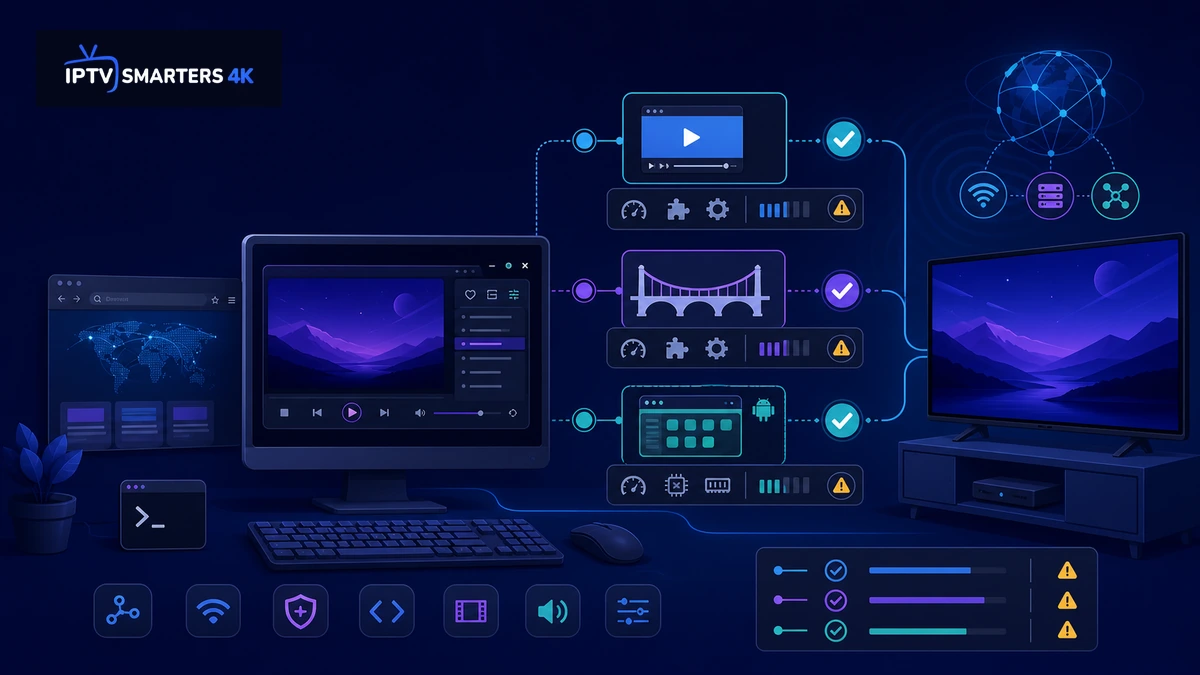
IPTV Smarters Pro Linux demande une vérification préalable : le site officiel de Smarters Pro présente actuellement Android, iOS, téléviseurs, Windows, macOS et lecteur web, mais ne propose pas de paquet Linux natif. Une application Windows ou Android ne devient donc pas une application Linux simplement parce qu’un fichier peut être téléchargé.
Ce guide compare quatre voies pour des contenus légalement autorisés : utiliser le lecteur web officiel, choisir un lecteur Linux natif compatible avec le format fourni, tester la version Windows dans Wine, ou exécuter la version Android dans Waydroid. Les deux dernières solutions ajoutent une couche technique et ne garantissent ni DRM, ni décodage, ni télécommande.
Pour situer Linux parmi toutes les plateformes prises en charge, consultez le pilier Compatibilité IPTV Smarters Pro 2026.
IPTV Smarters Pro Linux : vérifier le statut officiel
La page officielle Smarters Pro liste des téléchargements Android, Android TV, iOS, Apple TV, Windows, macOS, Samsung et WebTV. Linux n’y figure pas comme application dédiée. Cette absence ne signifie pas qu’aucune lecture n’est possible ; elle signifie qu’il ne faut pas présenter une méthode de contournement comme un support officiel.
Évitez les archives portant un nom du type « Smarters Pro Linux » hébergées sur des sites inconnus. Vérifiez le domaine, le certificat, la signature ou le paquet de votre distribution. Un lecteur multimédia n’a pas besoin du mot de passe administrateur pour afficher un simple formulaire ; les commandes avec sudo doivent concerner uniquement un paquet vérifié et son installation système.
Notez votre distribution, sa version, l’architecture du processeur, la session graphique X11 ou Wayland, et le type de carte graphique. Ubuntu sur x86_64, Fedora sous Wayland et un mini-PC ARM ne présentent pas les mêmes possibilités. Cette fiche évite d’appliquer aveuglément un tutoriel destiné à une autre configuration.
Méthode 1 : privilégier le lecteur web officiel
Le lecteur web s’exécute dans un navigateur moderne sans convertir de paquet Windows ou Android. Il réduit les dépendances locales et se met à jour côté service. Ouvrez-le uniquement depuis le domaine officiel indiqué par l’éditeur, puis vérifiez l’URL avant de saisir des identifiants. Utilisez un profil de navigateur séparé si l’ordinateur est partagé.
Testez Firefox et un navigateur Chromium maintenu, car la prise en charge de certains codecs peut différer. Activez l’accélération matérielle, redémarrez le navigateur et observez son diagnostic graphique. Si l’image reste noire avec du son, comparez un fichier de démonstration légal dans un autre navigateur avant de modifier le système.
Les limites possibles concernent les téléchargements, l’enregistrement local, le mode plein écran, les touches multimédias, le décodage matériel et le DRM. Un onglet peut aussi être suspendu en arrière-plan. Le guide IPTV Smarters Pro dans un navigateur détaille les contrôles propres à cette méthode.
Méthode 2 : choisir un lecteur Linux natif
Si votre fournisseur légal remet une URL M3U, un guide XMLTV ou un flux local standard, un lecteur Linux natif peut parfois suffire. Il ne reproduira pas nécessairement l’interface, les profils ou les API spécifiques de Smarters Pro. Vérifiez d’abord que le format fourni est documenté et autorisé, sans convertir les accès sur un service tiers.
Installez depuis le dépôt officiel de la distribution ou un paquet signé par le projet. Contrôlez date de mise à jour, mainteneur, permissions et suivi de sécurité. Flatpak ou Snap isole une partie du système, mais l’accès réseau, aux fichiers et à l’accélération graphique doit encore être compris.
Cette voie convient aux utilisateurs qui privilégient l’intégration Linux, les raccourcis clavier et les codecs du système. Elle convient moins si l’accès dépend d’un portail propriétaire ou d’une API que le lecteur ne prend pas en charge. Le résultat doit être présenté comme une alternative de lecture, pas comme IPTV Smarters Pro natif.
Méthode 3 : tester la version Windows avec Wine
WineHQ définit Wine comme une couche de compatibilité qui traduit les appels Windows vers des systèmes de type POSIX. Wine n’est ni une machine virtuelle ni une garantie universelle. Une application peut démarrer tout en rencontrant des problèmes de vidéo, de navigateur intégré, d’accélération ou de mise à jour.
Créez un préfixe Wine séparé pour ce test. N’utilisez pas votre préfixe de travail et n’exécutez jamais l’installateur en tant que root. Téléchargez la version Windows depuis la source officielle, relevez son empreinte si elle est publiée, puis lancez-la dans le préfixe isolé. Refusez les composants additionnels non nécessaires.
Testez l’ouverture, la saisie, le stockage des profils, le plein écran et la fermeture. Surveillez les journaux sans y publier les identifiants. Si le lecteur dépend d’un composant DRM ou d’un moteur graphique non pris en charge, arrêtez l’essai : empiler des DLL trouvées au hasard augmente le risque et rend le système impossible à maintenir.
Une mise à jour de Wine, de l’application ou du pilote peut modifier le résultat. Conservez donc la distribution, la version Wine et la procédure de reproduction. Pour une installation de bureau officiellement prise en charge, reportez-vous plutôt au guide PC Windows et Mac.
Méthode 4 : exécuter Android dans Waydroid
Waydroid lance un système Android dans un conteneur Linux. Sa documentation précise qu’il s’appuie sur les espaces de noms Linux et qu’une session Wayland est requise dans les instructions Ubuntu/Debian récentes. Cette solution est plus lourde qu’un navigateur et dépend du noyau, de la session graphique, de l’architecture et des pilotes.
Les instructions officielles Waydroid varient selon la distribution. Suivez uniquement la section correspondant à votre système. Une image Android avec services Google peut demander une certification distincte ; un APK ARM peut ne pas fonctionner sur un ordinateur x86_64, comme le rappelle aussi la documentation Waydroid.
Installez une application Android uniquement depuis sa source officielle. La commande documentée waydroid app install pousse un APK dans le conteneur ; elle ne vérifie pas sa légitimité. Après le test, contrôlez réseau, audio, accélération vidéo, presse-papiers, plein écran et mise en veille.
Waydroid peut être pertinent pour une expérimentation locale, mais il ajoute un système Android complet à maintenir. Une mise à jour du noyau ou de Wayland peut perturber le conteneur. Le guide IPTV Smarters Pro sur Chromebook explique un autre contexte où Android et environnement de bureau se rencontrent, sans rendre les deux architectures identiques.
Sécurité des identifiants et des paquets
IPTV Smarters Pro est un lecteur et ne fournit ni chaînes ni abonnement. Utilisez seulement des contenus autorisés et ne publiez jamais une liste ou un portail dans un forum. Créez un profil de test avec les droits minimums si votre service le permet, et révoquez-le après l’essai.
Ne collez pas vos identifiants dans un script téléchargé. Examinez les commandes avant exécution et refusez celles qui désactivent le pare-feu, changent les dépôts sans signature ou accordent des permissions globales. Sur Waydroid, vérifiez également les partages de dossiers et le presse-papiers entre Android et Linux.
Pour le lecteur web, effacez les données du site sur un ordinateur public. Pour Wine, supprimez le préfixe de test après avoir sauvegardé uniquement des réglages non sensibles. Pour un lecteur natif, révisez les permissions Flatpak ou Snap. La méthode la plus pratique n’est acceptable que si elle reste compréhensible et réversible.
Image, son, réseau et performances
Commencez par un flux légal court en définition standard, puis passez à 1080p et 4K si votre accès les autorise. Mesurez l’utilisation du processeur et de la carte graphique. Un processeur saturé avec un GPU inactif suggère que l’accélération matérielle n’est pas utilisée ; sous Wine ou Waydroid, la chaîne comporte une couche supplémentaire.
Si le son est absent, testez une sortie stéréo et vérifiez PipeWire ou PulseAudio. Si l’image est noire, comparez le navigateur, le lecteur natif et un fichier local avec le même codec. Si seul Waydroid échoue, examinez le conteneur et le pilote plutôt que le routeur.
Reliez temporairement le PC en Ethernet. Cette comparaison sépare Wi-Fi et décodage. Sur un portable, branchez l’alimentation et désactivez uniquement pour le test les économies d’énergie agressives. Réactivez-les ensuite et choisissez un compromis durable.
- Web stable : garder la solution la plus simple.
- Natif stable : documenter le format réellement utilisé.
- Wine instable : ne pas multiplier les bibliothèques non vérifiées.
- Waydroid lent : contrôler GPU, architecture et session Wayland.
Tableau de décision Linux
| Méthode | Atout principal | Limite principale |
|---|---|---|
| Lecteur web | Aucune installation locale complexe | Fonctions et codecs dépendants du navigateur |
| Lecteur Linux natif | Bonne intégration au bureau | Interface et API différentes de Smarters Pro |
| Wine | Teste la version Windows | Compatibilité vidéo et mises à jour variables |
| Waydroid | Environnement Android complet | Installation, pilotes et maintenance plus lourds |
La matrice doit être appliquée à votre machine. Un résultat positif sur une distribution ou une carte graphique ne garantit pas le même comportement ailleurs. Conservez un seul environnement de test à la fois afin de savoir quelle couche provoque une erreur.
Verdict : la méthode la plus courte d’abord
Pour IPTV Smarters Pro Linux, le lecteur web officiel est le premier choix lorsque ses fonctions suffisent. Un lecteur Linux natif est pertinent si le format légal est standard et documenté. Wine et Waydroid restent des expérimentations utiles aux utilisateurs avancés, avec davantage de maintenance et aucune promesse de support officiel.
Avant tout achat ou migration, comparez vos besoins avec les pages IPTV Smarters pro, IPTV France et IPTV Premium. Ne conservez que la méthode qui passe un test reproductible d’image, son, réseau, sécurité et redémarrage.
Questions fréquentes sur IPTV Smarters Pro et Linux
Le site officiel ne liste actuellement pas de paquet Linux dédié. Le lecteur web, un lecteur natif compatible ou une couche de compatibilité sont des méthodes distinctes.
Non. Wine traduit des appels Windows, mais la vidéo, le DRM, le navigateur intégré ou les mises à jour peuvent rester incompatibles.
Généralement non. Waydroid ajoute un système Android en conteneur et dépend de la distribution, de Wayland, du noyau et des pilotes.
Évitez-le. Téléchargez uniquement depuis la source officielle et vérifiez l’architecture. Waydroid ne rend pas sûr un fichier non vérifié.
Commencez par le lecteur web officiel. Il introduit le moins de couches et permet de vérifier rapidement navigateur, codecs et réseau.