
IPTV Smarters Pro sur PC Windows : installation et configuration
Version Windows officielle ou émulateur Android : les deux méthodes pour installer le lecteur sur Windows 10 et 11, la connexion de votre service et les bons réglages.
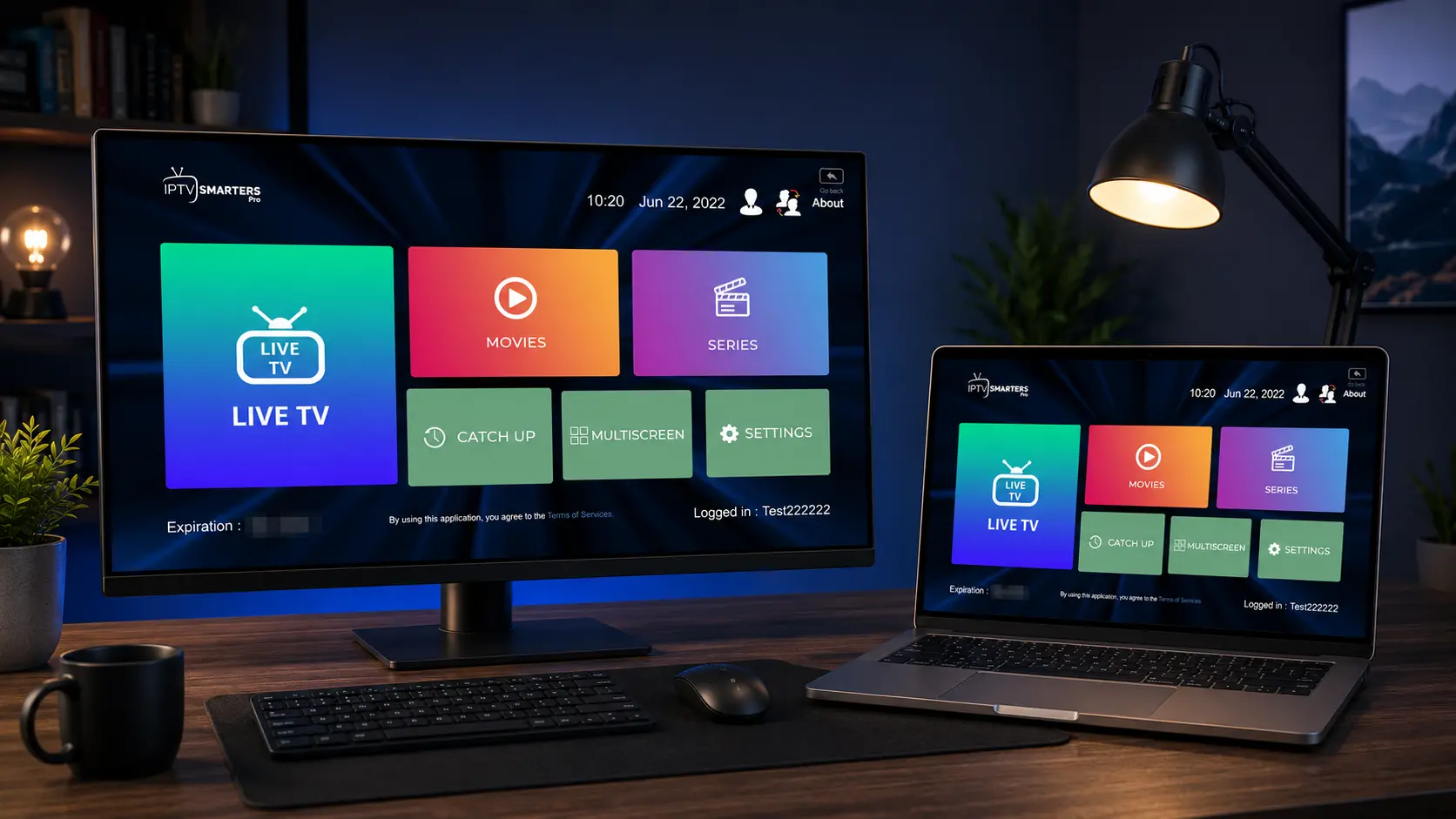
Sur un PC Windows, IPTV Smarters Pro est pratique pour regarder dans une fenêtre en travaillant, pour profiter d'un grand écran ou simplement pour vérifier qu'un service fonctionne. La saisie au clavier rend aussi la configuration bien plus rapide que sur une télécommande. Ce guide présente les deux façons d'installer le lecteur sur Windows, la connexion de votre service et les réglages utiles.
À retenir : IPTV Smarters Pro est un lecteur. Il ne fournit aucune chaîne ni aucun contenu : il affiche uniquement le service que vous y connectez avec un lien M3U ou des identifiants Xtream Codes. Utilisez-le avec un service qui dispose des droits de diffusion.
Ce dont vous avez besoin
- Un PC sous Windows 10 ou Windows 11, à jour.
- Une connexion Internet stable. Le câble Ethernet est plus fiable que le Wi-Fi pour la haute définition.
- Vos informations de connexion : URL M3U, ou identifiants Xtream Codes (adresse du serveur, nom d'utilisateur, mot de passe).
- Pour la méthode avec émulateur : au moins 8 Go de mémoire vive et la virtualisation activée sur votre processeur.
Les deux méthodes en bref
| Version Windows officielle | Émulateur Android | |
|---|---|---|
| Principe | Un logiciel classique (.exe) à installer | Un environnement Android complet qui fait tourner la version mobile |
| Ressources utilisées | Faibles | Élevées (mémoire et processeur) |
| Fonctions | Celles de la version de bureau | Celles de la version Android, souvent plus à jour |
| Quand la choisir | Si l'éditeur la propose pour votre version de Windows | Si la version de bureau n'est pas disponible ou ne fonctionne pas |
Notre comparatif émulateur ou application native sur PC détaille les avantages de chaque option.
Méthode 1 : la version Windows officielle
L'éditeur a proposé une version de bureau pour Windows, à télécharger sur son site officiel. Vérifiez qu'elle y figure toujours et qu'elle est compatible avec votre version de Windows avant de commencer.
Sécurité : téléchargez le programme d'installation uniquement depuis le site de l'éditeur. Les fichiers .exe proposés sur des sites de téléchargement ou des forums peuvent contenir des logiciels malveillants.
Téléchargez le programme d'installation
Sur le site de l'éditeur, téléchargez le fichier .exe destiné à Windows.
Lancez l'installation
Ouvrez le fichier téléchargé. Si Windows affiche « Windows a protégé votre ordinateur » (SmartScreen), cliquez sur « Informations complémentaires » puis « Exécuter quand même », uniquement si le fichier provient bien du site officiel.
Suivez l'assistant
Acceptez les conditions et laissez l'installation se terminer. Un raccourci est ajouté au menu Démarrer.
Ouvrez l'application
Lancez-la, autorisez-la dans le pare-feu Windows si la question vous est posée (réseaux privés uniquement), puis passez à la connexion de votre service.
Méthode 2 : un émulateur Android
Un émulateur recrée un appareil Android sur votre PC, ce qui permet d'installer la version Android de l'application depuis le Play Store. C'est la solution de repli la plus courante. À noter : le Sous-système Windows pour Android, qui permettait de faire tourner des applications Android dans Windows 11, a été arrêté par Microsoft en 2025 ; il faut donc passer par un émulateur tiers, comme BlueStacks.
Activez la virtualisation
Les émulateurs ont besoin de la virtualisation du processeur (Intel VT-x ou AMD-V). Elle est souvent déjà active ; sinon, elle s'active dans le BIOS/UEFI de votre PC. Le Gestionnaire des tâches indique son état dans l'onglet « Performances ».
Installez un émulateur reconnu
Téléchargez-le depuis son site officiel et installez-le comme un logiciel classique.
Connectez-vous au Play Store
Ouvrez l'émulateur et connectez-vous avec un compte Google.
Installez l'application
Recherchez « IPTV Smarters Pro » dans le Play Store de l'émulateur, installez-la, puis ouvrez-la.
Pour une lecture fluide, allouez à l'émulateur au moins 4 Go de mémoire vive et 4 cœurs de processeur dans ses paramètres, et fermez les programmes inutiles pendant le visionnage.
Connecter votre service
Au premier lancement, l'application vous demande comment ajouter votre service. Sur ordinateur, c'est l'étape la plus simple : copiez le lien ou les identifiants depuis le message de votre fournisseur et collez-les, ce qui évite les fautes de frappe. Attention aux espaces invisibles en début ou en fin de texte collé.
| Xtream Codes | Lien M3U | |
|---|---|---|
| Ce qu'il faut saisir | Adresse du serveur, nom d'utilisateur, mot de passe | Une seule URL, ou un fichier .m3u enregistré sur l'ordinateur |
| Organisation | Direct, films et séries séparés automatiquement | Dépend de la liste fournie |
| Guide des programmes (EPG) | Généralement chargé automatiquement | Parfois à ajouter séparément |
| Guide détaillé | Connexion Xtream Codes | Ajouter une playlist M3U |
Ne partagez jamais vos identifiants, et ne publiez pas de capture d'écran où ils apparaissent.
Les bons réglages sur PC
- Préférez l'Ethernet. Un câble réseau élimine la plupart des coupures, surtout en Full HD et en 4K. Notre comparatif Ethernet ou Wi-Fi détaille les différences.
- Mettez à jour les pilotes graphiques. Des pilotes récents améliorent le décodage vidéo et évitent les écrans noirs.
- Désactivez la mise en veille pendant la lecture. Sur un portable, branchez-le sur secteur et choisissez un mode d'alimentation équilibré ou performances.
- Profitez de l'affichage en fenêtre. Vous pouvez regarder en plein écran, ou dans une fenêtre réduite pendant que vous travaillez.
Regarder sur la télévision
Pour profiter de votre PC sur un grand écran, reliez-le au téléviseur avec un câble HDMI, puis appuyez sur Windows + P pour choisir « Dupliquer » ou « Deuxième écran seulement ». C'est pratique pour un usage ponctuel ; pour un usage quotidien dans le salon, un Fire TV Stick ou une box Android TV reste plus confortable.
Problèmes fréquents sur Windows
| Symptôme | Cause probable | Solution |
|---|---|---|
| « Windows a protégé votre ordinateur » | Filtre SmartScreen sur un logiciel peu répandu | Vérifiez la provenance du fichier, puis « Informations complémentaires › Exécuter quand même » |
| L'émulateur est très lent | Virtualisation désactivée ou mémoire insuffisante | Activez VT-x/AMD-V dans le BIOS, allouez plus de mémoire à l'émulateur |
| Erreur de connexion au serveur | Identifiants mal saisis, pare-feu ou serveur indisponible | Recollez les identifiants ; voir notre guide « Failed to connect » |
| Écran noir avec le son | Pilote graphique ou décodeur inadapté | Mettez à jour le pilote, changez de décodeur ; voir écran noir |
| L'image se fige ou charge en boucle | Wi-Fi faible ou débit insuffisant | Passez en Ethernet ; voir buffering |
Et sur les autres ordinateurs ?
Sur un ordinateur Apple, consultez notre guide IPTV Smarters Pro sur Mac. Sur Linux, notre article IPTV Smarters Pro sur Linux présente les méthodes possibles et leurs limites. Pour vérifier rapidement quelles plateformes sont prises en charge, voir notre page compatibilité.
Questions fréquentes
Oui, avec la version Windows officielle lorsqu'elle est proposée pour votre système, ou avec un émulateur Android comme solution de repli.
Non. Microsoft a arrêté le Sous-système Windows pour Android en 2025. Pour utiliser la version Android de l'application, il faut un émulateur tiers.
Non pour la version de bureau. Pour un émulateur, comptez au moins 8 Go de mémoire vive et un processeur avec la virtualisation activée.
Le filtre SmartScreen avertit pour les logiciels peu répandus. Si le fichier provient bien du site officiel, cliquez sur « Informations complémentaires » puis « Exécuter quand même ».
Oui, en reliant le PC au téléviseur par un câble HDMI, puis en choisissant l'affichage avec Windows + P.
Non. C'est un lecteur : il affiche uniquement le service que vous y connectez avec un lien M3U ou des identifiants Xtream Codes.
One Response