
IPTV Smarters Pro sur Fire TV Stick : installation et configuration
Les deux méthodes d'installation (Appstore Amazon ou APK officiel avec Downloader), la connexion de votre service, les bons réglages et les solutions aux problèmes les plus fréquents.
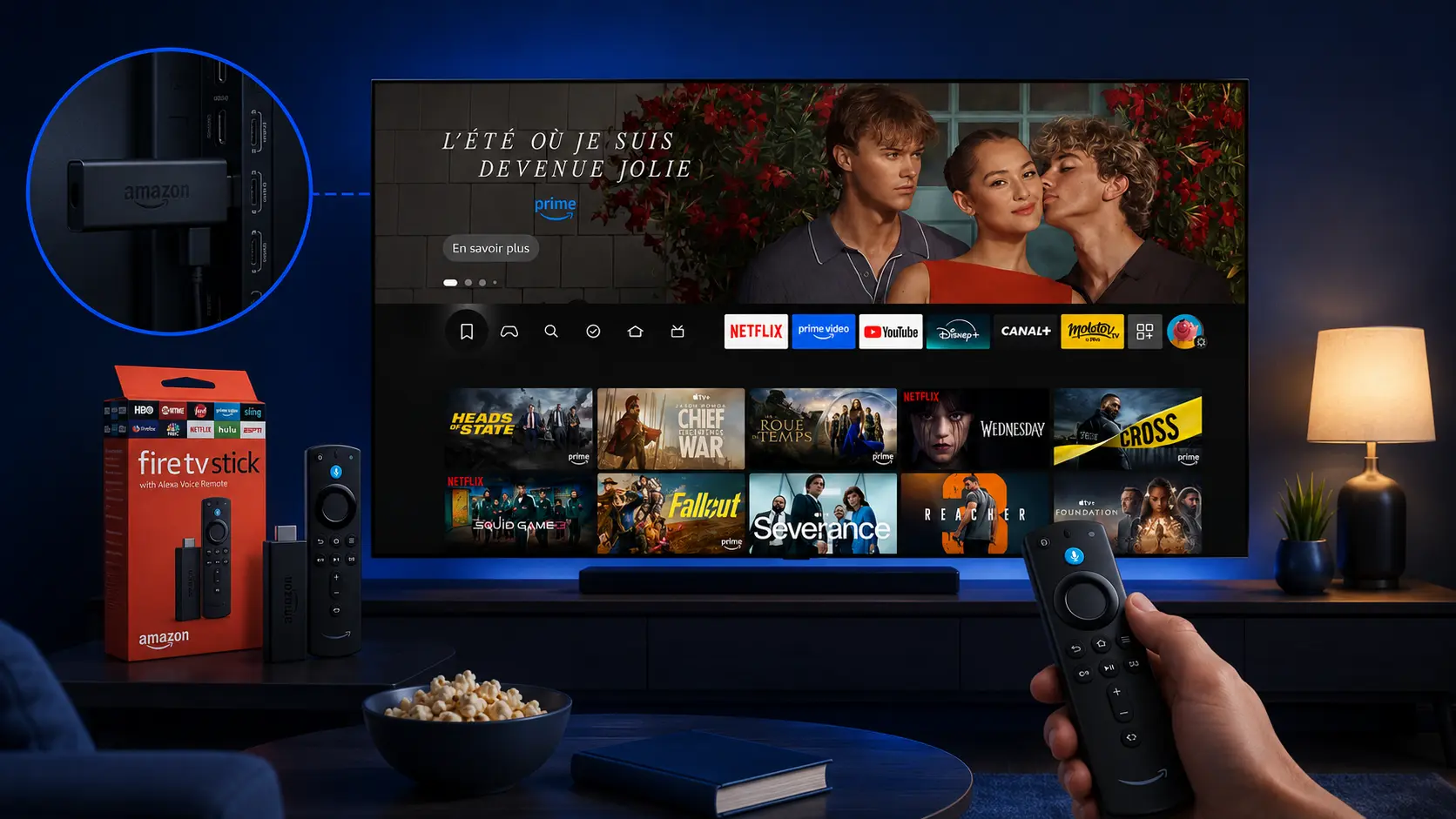
Le Fire TV Stick d'Amazon est l'un des moyens les plus simples et les moins chers de transformer un téléviseur en appareil connecté : il se branche sur un port HDMI et donne accès à des milliers d'applications. C'est aussi l'un des appareils les plus utilisés avec IPTV Smarters Pro. Ce guide couvre l'installation complète, de la vérification de votre modèle jusqu'aux réglages qui rendent la lecture fluide.
À retenir : IPTV Smarters Pro est un lecteur. Il ne fournit aucune chaîne ni aucun contenu : il affiche uniquement le service que vous y connectez avec un lien M3U ou des identifiants Xtream Codes. Utilisez-le avec un service qui dispose des droits de diffusion.
Avant de commencer : vérifiez votre modèle de Fire TV
Tous les Fire TV ne fonctionnent pas sous le même système. La plupart des modèles utilisent Fire OS, basé sur Android, qui accepte l'installation d'applications Android. Amazon a toutefois lancé des appareils sous Vega OS, un système qui n'exécute pas les applications Android et ne permet pas d'installer un fichier APK. Avant de suivre ce guide, vérifiez votre modèle dans Paramètres › Mon Fire TV › À propos.
| Système | Exemples de modèles | IPTV Smarters Pro |
|---|---|---|
| Fire OS (Android) | Fire TV Stick, Fire TV Stick Lite, Fire TV Stick 4K, Fire TV Stick 4K Max, Fire TV Cube | Installation possible via l'Appstore (si disponible) ou l'APK officiel |
| Vega OS | Fire TV Stick 4K Select | Uniquement si l'application est proposée dans l'Appstore ; pas d'installation par APK |
La liste des modèles évolue : en cas de doute, c'est l'écran « À propos » de votre appareil qui fait foi.
Ce dont vous avez besoin
- Un Fire TV Stick branché sur un port HDMI et configuré avec votre compte Amazon.
- Une connexion Internet stable : la fibre est idéale, et un adaptateur Ethernet améliore nettement la stabilité.
- Vos informations de connexion : URL M3U, ou identifiants Xtream Codes (adresse du serveur, nom d'utilisateur, mot de passe).
- La télécommande du Fire TV Stick. Un clavier Bluetooth facilite la saisie des identifiants, mais il n'est pas indispensable.
Méthode 1 : installer depuis l'Appstore Amazon
C'est la méthode à privilégier lorsqu'elle est possible : l'installation est propre et les mises à jour sont automatiques. Selon votre région et votre modèle, l'application peut toutefois ne pas apparaître dans la boutique.
Ouvrez la recherche
Depuis l'écran d'accueil, sélectionnez l'icône loupe (Rechercher).
Recherchez l'application
Tapez « IPTV Smarters » avec le clavier à l'écran, ou dictez-le avec le bouton Alexa de la télécommande, puis sélectionnez le résultat correspondant.
Installez
Choisissez « Télécharger » ou « Obtenir ». L'application s'installe automatiquement.
Ouvrez l'application
Lancez-la depuis « Vos applications », puis passez à la connexion de votre service (voir plus bas).
Méthode 2 : installer l'APK officiel avec Downloader
Si l'application n'est pas dans l'Appstore, un Fire TV sous Fire OS permet d'installer le fichier d'installation officiel (APK) grâce à l'application gratuite Downloader. Cette méthode est légitime à condition de n'utiliser que l'APK publié par l'éditeur de l'application.
Important : n'installez jamais un APK trouvé sur un site inconnu, ni une version « premium débloquée ». Ces fichiers modifiés sont une source fréquente de logiciels malveillants. Notre guide sur l'installation d'IPTV Smarters Pro explique comment vérifier la provenance d'un fichier.
Installez Downloader
Dans l'Appstore, recherchez « Downloader » (icône orange) et installez-la.
Affichez les options pour les développeurs
Allez dans Paramètres › Mon Fire TV › À propos et cliquez sept fois sur le nom de votre appareil. Un message confirme que le menu « Options pour les développeurs » est activé.
Autorisez Downloader
Revenez dans Mon Fire TV › Options pour les développeurs › Installer des applications inconnues et activez l'autorisation pour Downloader uniquement.
Téléchargez l'APK officiel
Ouvrez Downloader, saisissez l'adresse de l'APK officiel indiquée sur le site de l'éditeur, puis lancez le téléchargement.
Installez et faites le ménage
Sélectionnez « Installer ». Quand Downloader le propose, supprimez le fichier APK : il ne sert plus et occupe de l'espace sur un appareil où le stockage est limité.
Une fois l'application installée, vous pouvez désactiver à nouveau l'autorisation « Installer des applications inconnues » pour Downloader. C'est une bonne habitude de sécurité.
Connecter votre service
Au premier lancement, l'application vous demande comment ajouter votre service. Deux méthodes existent, selon ce que votre fournisseur vous a transmis.
| Xtream Codes | Lien M3U | |
|---|---|---|
| Ce qu'il faut saisir | Adresse du serveur, nom d'utilisateur, mot de passe | Une seule URL, souvent longue |
| Organisation | Direct, films et séries séparés automatiquement | Dépend de la liste fournie |
| Guide des programmes (EPG) | Généralement chargé automatiquement | Parfois à ajouter séparément |
| Saisie à la télécommande | Plus rapide | Plus laborieuse |
| Guide détaillé | Connexion Xtream Codes | Ajouter une playlist M3U |
Sur Fire TV Stick, la connexion Xtream Codes est souvent la plus confortable : moins de caractères à saisir, et un contenu classé automatiquement. Ne partagez jamais vos identifiants, et ne publiez pas de capture d'écran où ils apparaissent.
Les bons réglages sur Fire TV Stick
Le Fire TV Stick a une mémoire et un stockage limités. Quelques réglages font une vraie différence sur la fluidité.
- Privilégiez une connexion stable. Placez le Fire TV Stick à portée de votre box, utilisez la rallonge HDMI fournie pour l'éloigner du téléviseur (cela améliore la réception Wi-Fi), ou passez par un adaptateur Ethernet.
- Libérez de la mémoire. Fermez les applications ouvertes en arrière-plan et redémarrez l'appareil de temps en temps (Paramètres › Mon Fire TV › Redémarrer).
- Surveillez le stockage. Désinstallez les applications inutilisées et supprimez les APK téléchargés. Un stockage presque plein ralentit tout l'appareil.
- Videz le cache en cas de lenteur. Paramètres › Applications › Gérer les applications installées › IPTV Smarters Pro › Vider le cache. Évitez « Effacer les données » : cela supprime aussi votre service et vos favoris.
- Organisez vos favoris. Une courte liste de chaînes favorites évite de faire défiler de longues listes à la télécommande.
Mettre à jour l'application
Si vous avez installé l'application depuis l'Appstore, les mises à jour sont automatiques tant que l'appareil est connecté à Internet. Si vous l'avez installée avec l'APK officiel, elles ne le sont pas : téléchargez la nouvelle version depuis le site de l'éditeur et installez-la par-dessus l'ancienne, avec la même méthode. Vos réglages sont normalement conservés, mais notez vos identifiants avant toute mise à jour.
Problèmes fréquents sur Fire TV Stick
| Symptôme | Cause probable | Solution |
|---|---|---|
| L'application n'apparaît pas dans l'Appstore | Non disponible dans votre région ou sur votre modèle | Utilisez la méthode 2 (Fire OS uniquement) |
| Le menu « Options pour les développeurs » est absent | Menu masqué par défaut | Cliquez 7 fois sur le nom de l'appareil dans « À propos » |
| Downloader refuse d'installer | Autorisation non activée, ou URL incorrecte | Vérifiez « Installer des applications inconnues » et l'adresse saisie |
| Erreur de connexion au serveur | Identifiants mal saisis ou serveur indisponible | Voir notre guide « Failed to connect » |
| L'image se fige ou charge en boucle | Wi-Fi faible ou débit insuffisant | Rapprochez l'appareil de la box, testez Ethernet ; voir buffering |
| Navigation lente | Mémoire saturée ou stockage plein | Fermez les applications, videz le cache, redémarrez |
Fire TV Stick ou un autre appareil ?
Le Fire TV Stick est un excellent compromis : abordable, transportable (il suffit d'un port HDMI et d'un Wi-Fi pour retrouver votre configuration ailleurs) et plus ouvert que la plupart des Smart TV. Si votre téléviseur est récent, une installation directe sur Smart TV évite d'ajouter un boîtier. Un appareil Android TV ou Google TV donne accès au Play Store et offre souvent plus de puissance pour la 4K.
Questions fréquentes
Oui, sur les modèles sous Fire OS : depuis l'Appstore Amazon lorsqu'il y est proposé, ou via l'APK officiel avec Downloader. Sur les modèles sous Vega OS, seule la version de l'Appstore peut être utilisée.
Une application gratuite de l'Appstore Amazon qui télécharge un fichier à partir d'une adresse web. Elle sert à installer l'APK officiel quand l'application n'est pas dans la boutique.
Oui, installer l'APK officiel d'une application est légitime. Évitez seulement les fichiers provenant de sources inconnues ou modifiés.
Non. C'est un lecteur : il affiche uniquement le service que vous y connectez avec un lien M3U ou des identifiants Xtream Codes.
Non, mais les modèles 4K et 4K Max sont plus puissants et plus fluides, ce qui se ressent surtout en haute définition.
Dans la grande majorité des cas, c'est la connexion : rapprochez le Fire TV Stick de la box, utilisez la rallonge HDMI fournie ou un adaptateur Ethernet, et testez votre débit.
3 Responses