
Installer IPTV Smarters Pro : le guide universel 2026
Choisir la bonne version, installer le lecteur sur chaque appareil et réussir la première configuration sans mélanger application, accès et contenu.
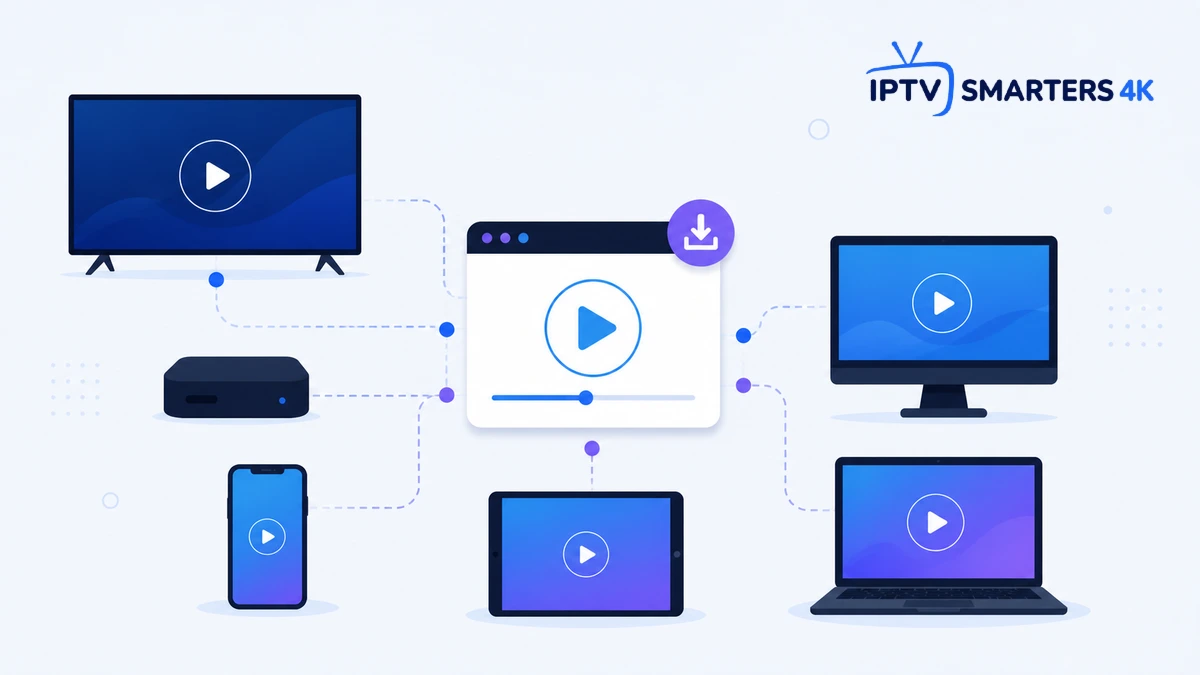
Installer un lecteur multimédia devrait être une formalité. Pourtant, l’opération devient vite confuse lorsqu’un même nom apparaît sur plusieurs boutiques, que les menus changent d’un téléviseur à l’autre ou qu’une ancienne box ne propose pas l’application attendue. Une installation fiable commence donc avant le bouton « Installer » : il faut identifier le système de l’appareil, vérifier la fiche du développeur, choisir une source officielle et préparer les informations de connexion sans les exposer.
Ce guide réunit cette méthode pour les téléviseurs, boîtiers, appareils mobiles et ordinateurs. Vous saurez quelle voie employer selon votre écran, comment distinguer une incompatibilité d’une simple indisponibilité régionale, quels réglages effectuer au premier lancement et dans quel ordre diagnostiquer un échec. L’objectif n’est pas seulement d’ouvrir l’application une fois, mais d’obtenir une installation propre, reproductible et facile à maintenir.
IPTV Smarters Pro est un lecteur : il organise et lit les médias qu’un utilisateur est autorisé à utiliser, mais ne fournit pas lui-même de chaînes, de catalogue ni de droits de diffusion. Cette séparation explique pourquoi l’installation de l’application et l’ajout d’un accès sont deux étapes distinctes. En les traitant séparément, on évite de réinstaller inutilement le lecteur lorsqu’un identifiant est erroné, et l’on évite de modifier le réseau lorsqu’une version n’est simplement pas compatible avec l’appareil.
Installer IPTV Smarters Pro : la méthode en cinq décisions
La procédure change dans ses détails, mais sa logique reste identique partout. Première décision : reconnaître la plateforme réelle. Une télévision de marque connue peut utiliser Google TV, Android TV, Tizen, webOS ou un système propriétaire. Deuxième décision : rechercher le lecteur dans la boutique affichée sur cet appareil, pas seulement depuis un navigateur.
Troisième décision : contrôler le nom du développeur, les appareils compatibles, la date de mise à jour et les autorisations demandées. Quatrième décision : installer, ouvrir et vérifier l’interface avant de saisir la moindre information sensible. Cinquième décision : ajouter uniquement un accès légitime, puis tester un élément à la fois.
Le bon réflexe : si la fiche n’apparaît pas dans la boutique de l’appareil, ne téléchargez pas au hasard un fichier trouvé ailleurs. Vérifiez d’abord la plateforme, la région du compte et la compatibilité annoncée.
Le site officiel de Smarters Pro répertorie les plateformes prises en charge et renvoie vers les boutiques correspondantes. Pour les appareils Android TV, l’aide officielle de Google explique aussi comment installer et mettre à jour une application depuis le Play Store. Ces deux sources permettent de vérifier le chemin technique sans confondre le lecteur avec un fournisseur de contenu.
Avant l’installation : identifier précisément l’appareil
Notez le modèle complet, le système et sa version. Sur une télévision ou une box, ces informations se trouvent généralement dans Réglages, À propos, Informations sur l’appareil ou Assistance. Sur un téléphone, regardez la version d’Android ou d’iOS. Sur un ordinateur, distinguez Windows, macOS, Linux et Chromebook : deux machines visuellement proches n’acceptent pas nécessairement le même paquet.
Cette étape répond à trois questions. L’appareil dispose-t-il d’une boutique permettant l’installation ? Le développeur propose-t-il une version native pour ce système ? La version du système respecte-t-elle le minimum indiqué sur la fiche officielle ? Si l’une des réponses est négative, une réinitialisation ne changera rien. Il faut mettre à jour le système lorsqu’une mise à jour officielle existe, choisir une version compatible ou utiliser un boîtier externe pris en charge.
La bibliothèque des guides d’installation sert ensuite à ouvrir la procédure propre à votre appareil. Ce passage par la catégorie reste utile, car un guide universel donne la décision correcte tandis qu’un tutoriel dédié montre les noms exacts des menus.
Installer depuis une source vérifiable
Une boutique officielle réduit le risque d’obtenir un clone, une version modifiée ou un fichier trop ancien. Recherchez le nom exact, ouvrez la fiche et vérifiez le développeur. Ne vous fiez pas seulement à l’icône : elle peut être copiée. Comparez la description, le lien vers la politique de confidentialité, les plateformes annoncées et l’historique des versions. Si plusieurs applications proches apparaissent, revenez au lien publié par le développeur au lieu de choisir celle qui a le nom le plus séduisant.
Sur Android, un fichier APK peut parfois être nécessaire lorsqu’aucune boutique adaptée n’est disponible. Cette voie demande plus de prudence : provenance directe, nom de paquet cohérent, version compatible et analyse de sécurité. Le guide de téléchargement sécurisé détaille ces contrôles. N’accordez pas durablement à une application inconnue l’autorisation d’installer d’autres applications, et révoquez l’autorisation temporaire une fois l’installation terminée.
Installation sur téléviseur connecté
Commencez par reconnaître le système plutôt que la marque. Une TV Sony, Philips ou TCL peut fonctionner sous Google TV ou Android TV : ouvrez alors le Play Store directement sur la télévision, recherchez l’application, contrôlez la fiche puis lancez l’installation. Une TV Samsung utilise habituellement Tizen et une TV LG webOS ; leur catalogue ne contient pas forcément la même version ni les mêmes fonctions. Une TV Hisense peut employer VIDAA, tandis que certains modèles d’une même marque changent de système selon l’année ou le pays.
Après l’installation, épinglez l’application à l’accueil, ouvrez-la une première fois et acceptez uniquement les autorisations utiles. Vérifiez que la télécommande permet de parcourir tous les champs avant de saisir un accès. Si le lecteur n’existe pas dans la boutique, ne tentez pas d’installer un paquet Android sur Tizen, webOS ou VIDAA : ces systèmes ne l’exécuteront pas. Un boîtier externe compatible constitue alors la solution propre. Le guide consacré à l’installation sur une TV box aide à choisir cette architecture sans modifier le téléviseur.
Installation sur Android TV, Google TV et box Android
Sur Android TV ou Google TV, ouvrez Applications, puis le Google Play Store. Utilisez la recherche vocale ou le clavier, ouvrez la fiche du lecteur et sélectionnez Installer. Une fois le téléchargement terminé, lancez l’application depuis la fiche ou le tiroir d’applications. Si le bouton indique que l’appareil n’est pas compatible, contrôlez les mises à jour système, l’espace libre et le compte Google utilisé. Une incompatibilité déclarée par la boutique ne se résout pas en répétant le téléchargement.
Sur une box Android générique, vérifiez qu’elle utilise réellement Android TV ou une version mobile d’Android adaptée à un écran de télévision. Une application conçue pour le tactile peut s’installer tout en restant presque inutilisable à la télécommande. Dans ce cas, privilégiez une version explicitement prévue pour TV. Maintenez Google Play Protect actif et redémarrez la box après une mise à jour importante si l’interface se fige.
Installation sur Fire TV Stick
Fire TV repose sur une base Android, mais utilise sa propre boutique et ses propres menus. Recherchez d’abord le lecteur dans l’Amazon Appstore de l’appareil. Si une version officielle compatible est proposée, cette voie est la plus simple pour les mises à jour. Lorsque la version souhaitée n’est pas distribuée, le chargement manuel ne doit être envisagé qu’avec un fichier vérifié provenant du développeur et une procédure qui limite l’autorisation aux sources nécessaires.
Après installation, retirez les autorisations temporaires, ouvrez le lecteur et testez la navigation à la télécommande. Une interface visible mais impossible à parcourir indique souvent une mauvaise variante de l’application. Ne multipliez pas les clones : désinstallez la variante inadaptée avant d’essayer la version TV correcte. Une installation propre consomme moins d’espace et évite que deux icônes presque identiques conduisent à saisir des données dans la mauvaise application.
Installation sur iPhone, iPad et Apple TV
Sur iPhone ou iPad, ouvrez l’App Store, recherchez la fiche officielle, vérifiez le développeur puis touchez Obtenir. Sur Apple TV 4K ou Apple TV HD, utilisez l’App Store de tvOS avec la télécommande. Apple précise que les modèles disposant de l’App Store peuvent installer des applications, tandis qu’une Apple TV de troisième génération se limite aux applications intégrées. Ce point matériel explique de nombreux échecs attribués à tort au lecteur.
Vérifiez la version minimale de tvOS indiquée sur la fiche avant l’installation. Le même identifiant Apple peut simplifier la recherche d’une application déjà obtenue, mais la disponibilité peut varier selon le pays. Si le bouton n’apparaît pas, contrôlez le modèle, la version de tvOS, la région du compte et l’espace libre. Le guide spécifique à l’usage sur smartphone complète ces étapes pour l’écran tactile, l’orientation et la consommation de données.
Installation sur Windows et macOS
Sur ordinateur, téléchargez seulement la version indiquée par le site du développeur ou une boutique officielle. Sous Windows, vérifiez l’éditeur affiché par la signature du programme avant d’autoriser l’installation. Sous macOS, contrôlez la compatibilité avec la version du système et le type de processeur lorsque la fiche le précise. N’abaissez pas les protections globales du système pour ouvrir un paquet dont la provenance est incertaine.
Installez le lecteur dans le dossier normal, lancez-le, puis gardez le fichier d’installation uniquement si vous savez comment vérifier sa version. Sur un ordinateur partagé, utilisez un compte utilisateur distinct et ne mémorisez pas d’informations sensibles dans une session accessible à tous. Si l’application se lance mais affiche une fenêtre blanche, mettez à jour le système, le pilote graphique et les composants recommandés avant de réinstaller.
Premier lancement : configurer sans exposer ses données
Au premier lancement, refusez les demandes sans rapport avec la lecture. Un lecteur peut avoir besoin du réseau, du stockage local pour certains fichiers ou d’un accès aux médias selon la plateforme ; il n’a pas besoin d’accéder en permanence à vos contacts ou à votre position pour lire une source distante. Lisez chaque demande au lieu de tout accepter mécaniquement.
Ajoutez ensuite un accès autorisé selon le format fourni, sans envoyer de capture contenant l’adresse du serveur, le nom d’utilisateur ou le mot de passe. Une saisie par Xtream Codes et un lien M3U n’utilisent pas les mêmes champs. Le guide de configuration pas à pas explique cette séparation. Donnez un nom local compréhensible au profil, laissez le premier chargement se terminer et ne touchez pas simultanément au DNS, au moteur de lecture et au format vidéo.
Les vérifications immédiatement après installation
Contrôler la navigation
Parcourez les menus, revenez en arrière et vérifiez que tous les boutons sont accessibles avec la télécommande, la souris ou le tactile.
Contrôler l’heure
Une heure système ou un fuseau erroné peut décaler le guide et compliquer le diagnostic, même si l’installation est correcte.
Tester un seul média autorisé
Lancez un élément connu avant d’explorer toute la bibliothèque. Vous distinguez ainsi un problème général d’un défaut isolé.
Fermer et rouvrir
Quittez réellement l’application puis relancez-la pour confirmer que le profil et les réglages ont été enregistrés.
Dépanner une installation qui échoue
Si le téléchargement ne démarre pas, contrôlez d’abord Internet, l’espace libre, la date et l’heure, puis reconnectez le compte de la boutique si nécessaire. Si l’installation s’arrête, redémarrez l’appareil et supprimez le téléchargement incomplet. Si l’application s’installe mais ne s’ouvre pas, vérifiez la version minimale du système et installez les mises à jour officielles. Si elle s’ouvre mais refuse un accès, ne réinstallez pas immédiatement : comparez les champs, les majuscules, les espaces ajoutés et l’adresse complète.
Un lecteur qui fonctionne sur un appareil mais pas sur un autre oriente vers une différence de version, de réseau ou de format pris en charge. Un accès qui échoue partout oriente plutôt vers les informations fournies ou le service distant. Cette méthode par comparaison évite les changements en cascade. Notez ce qui fonctionne, changez une seule variable, puis testez à nouveau.
Mettre à jour sans casser une installation stable
Activez les mises à jour automatiques depuis la boutique lorsque l’appareil est personnel et dispose de suffisamment d’espace. Avant une mise à jour majeure, notez le nom des profils et les réglages importants sans conserver de secret en clair. Ne désinstallez pas automatiquement l’ancienne version : une mise à jour par la boutique préserve généralement mieux les données locales qu’une suppression suivie d’une réinstallation.
Après la mise à jour, ouvrez le lecteur, vérifiez la navigation, le moteur de lecture, les sous-titres et le guide. Si un problème apparaît, videz d’abord le cache lorsque le système le permet, puis redémarrez. Effacer les données ou désinstaller vient en dernier, car ces actions peuvent supprimer les profils locaux. Une maintenance calme vaut mieux qu’une remise à zéro réflexe.
Préparer une installation dans un foyer multi-appareils
Lorsque plusieurs écrans sont concernés, installez et validez d’abord un seul appareil. Notez le nom exact de l’application, sa version, la méthode de connexion et les réglages qui ont réellement été nécessaires. Vous obtenez ainsi une référence locale fiable avant de passer au second écran. Ne partagez pas une capture contenant des secrets et ne supposez pas qu’un réglage adapté à une télévision convient à un téléphone : orientation, moteur de lecture, décodage matériel et commandes diffèrent.
Vérifiez également les limites prévues par le service que vous êtes autorisé à utiliser. Installer le lecteur sur plusieurs appareils ne garantit pas que plusieurs lectures simultanées soient permises. Cette question relève du service distinct, pas du lecteur. Pour éviter les confusions, donnez à chaque profil un nom décrivant l’écran, maintenez chaque appareil à jour et testez-les séparément. Si un seul écran échoue, comparez sa version et son réseau au modèle validé au lieu de modifier tous les appareils.
Choisir la bonne voie selon son écran
Une boutique officielle avec une fiche compatible mène à une installation directe. Une boutique présente mais sans application impose de vérifier région et système. Un système ancien sans boutique appelle une mise à jour si elle existe ou un boîtier externe. Un ordinateur appelle le paquet officiel correspondant à Windows ou macOS. Un Chromebook demande de vérifier la présence du Play Store et la compatibilité Android. Une console ou une plateforme sans application native ne doit pas recevoir un paquet prévu pour un autre système.
Cette carte de décision est le cœur d’une installation universelle. Les menus diffèrent, mais les critères ne changent pas : plateforme, source, compatibilité, autorisations, premier test. En suivant cet ordre, IPTV Smarters pro devient un lecteur que l’on installe en connaissance de cause, sans promesse commerciale ni raccourci risqué.
Votre lecteur est installé mais la navigation, l’accès ou l’image reste incorrect ?
Suivre le diagnostic completCe qu’il faut retenir
Une bonne installation se reconnaît à sa simplicité après coup : une seule application officielle, une plateforme compatible, des autorisations mesurées, un accès ajouté séparément et un test reproductible. Identifier le système avant de télécharger évite la majorité des échecs. Vérifier le développeur évite les clones. Tester une variable à la fois évite de transformer une erreur de saisie en panne réseau imaginaire.
Gardez enfin l’application et le système à jour, sans effacer les données tant que les solutions réversibles n’ont pas été essayées. Avec cette méthode, vous pouvez passer d’un smartphone à une TV, d’une box à un ordinateur, tout en conservant le même raisonnement et des données mieux protégées.
Questions fréquentes sur l’installation
Le système, sa version, le modèle ou la région du compte peuvent être incompatibles. Identifiez d’abord la plateforme exacte et vérifiez la fiche officielle avant d’envisager une autre méthode.
Sur un téléviseur ou une box commandée à distance, choisissez une version conçue pour TV. Une variante tactile peut s’installer mais rester difficile ou impossible à piloter.
Non. Vérifiez d’abord les champs, l’adresse complète, les espaces et la validité de l’accès. La réinstallation traite un problème local de l’application, pas une information erronée.
Non. Il s’agit d’un lecteur autonome. L’utilisateur doit lui ajouter une source qu’il est autorisé à utiliser et reste responsable des droits associés.
Lorsque le téléviseur utilise un système sans application compatible ou trop ancien, un boîtier pris en charge évite de forcer un paquet conçu pour une autre plateforme.