
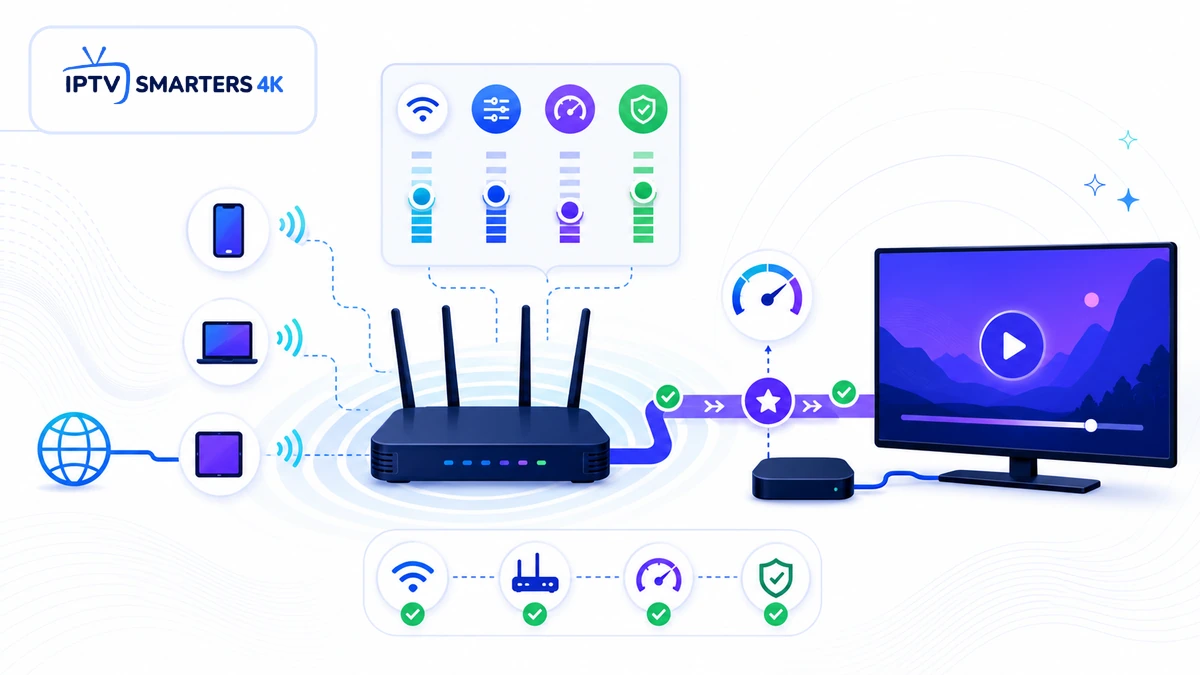
Optimiser routeur streaming commence par un diagnostic, pas par l’activation de toutes les options avancées. Placement, câble, bande radio, saturation et mises à jour expliquent plus de problèmes que les réglages exotiques.
Les tutoriels IPTV Smarters pro couvrent le lecteur ; les guides réseau et installation couvrent l’environnement. Le cadre d’usage reste celui de notre panorama de l’IPTV légale en France, Pilier du cluster S4.
Sommaire
Mesurer avant de modifier
Testez au niveau de la télévision, à deux heures différentes, en notant débit, latence, gigue et pertes. Fermez téléchargements et sauvegardes pendant la mesure de référence.
L’Arcep explique que plusieurs facteurs locaux influencent les mesures dans son dossier sur la qualité de service internet.
Placer la box correctement
Placez le routeur en hauteur, dans une zone dégagée et centrale. Évitez meuble fermé, métal, micro-ondes et empilement derrière le téléviseur.
La fiche Arcep améliorer la qualité du Wi-Fi détaille placement, obstacles et fréquences.
Établir une référence Ethernet
Reliez temporairement le téléviseur ou la box par câble. Si le problème disparaît, le lien radio est probablement impliqué ; sinon, poursuivez vers l’accès, l’appareil ou la source.
Le comparatif Ethernet ou Wi-Fi pour la TV aide à choisir le chemin durable.
Choisir 2,4 GHz, 5 GHz ou 6 GHz
Le 2,4 GHz traverse mieux les obstacles mais partage davantage d’interférences. Le 5 GHz offre souvent plus de débit à courte distance. Le 6 GHz exige des appareils compatibles.
Testez chaque bande au même emplacement. Le nom automatique unique peut être pratique, mais séparer temporairement les bandes facilite le diagnostic.
Canaux et largeur : rester prudent
Le mode automatique est souvent le meilleur point de départ. Une largeur très élevée augmente le débit théorique mais peut être moins robuste dans un environnement chargé.
Changez un seul réglage, notez l’ancien et observez plusieurs heures. Un scan instantané ne représente pas toute la journée.
Utiliser la QoS sans créer de panne
La QoS priorise certains trafics lorsque la connexion est saturée ; elle ne crée pas de débit et ne répare pas une mauvaise couverture. Une règle trop stricte peut ralentir le reste du foyer.
Commencez par cibler l’appareil plutôt qu’un port inconnu. Pour optimiser routeur streaming sans fausser le test, comparez avant et après avec le même scénario.
Prévoir débit et multi-écrans
Additionnez les flux simultanés et gardez une marge pour les variations. Jeux, visioconférences, cloud et mises à jour partagent la connexion.
Notre calcul pratique du débit pour IPTV Smarters Pro évite de confondre débit du forfait et débit réellement disponible.
Distinguer routeur, lecteur et source
Si toutes les applications ralentissent, examinez le réseau. Si un seul contenu échoue, la source ou le codec peut être en cause.
Le guide sur le buffering IPTV Smarters Pro propose un arbre de diagnostic complémentaire.
Conclusion : une optimisation mesurable
Pour optimiser routeur streaming, commencez par placement, Ethernet, bande et charge. Activez QoS et réglages avancés seulement après une mesure claire.
Conservez une sauvegarde des paramètres et revenez au dernier état stable si les résultats se dégradent.
Besoin d’un diagnostic structuré et de guides par appareil ?
Consulter les guidesQuestions fréquentes
Non. Elle organise les priorités lorsque la connexion est chargée, sans créer de capacité supplémentaire.
Souvent à courte distance, mais le meilleur choix dépend des obstacles, interférences et capacités de la TV.
Non. Il faut mesurer, car la saturation, le placement ou la source peuvent être responsables.
Il peut résoudre un état temporaire, mais un problème récurrent exige un diagnostic et des mises à jour.