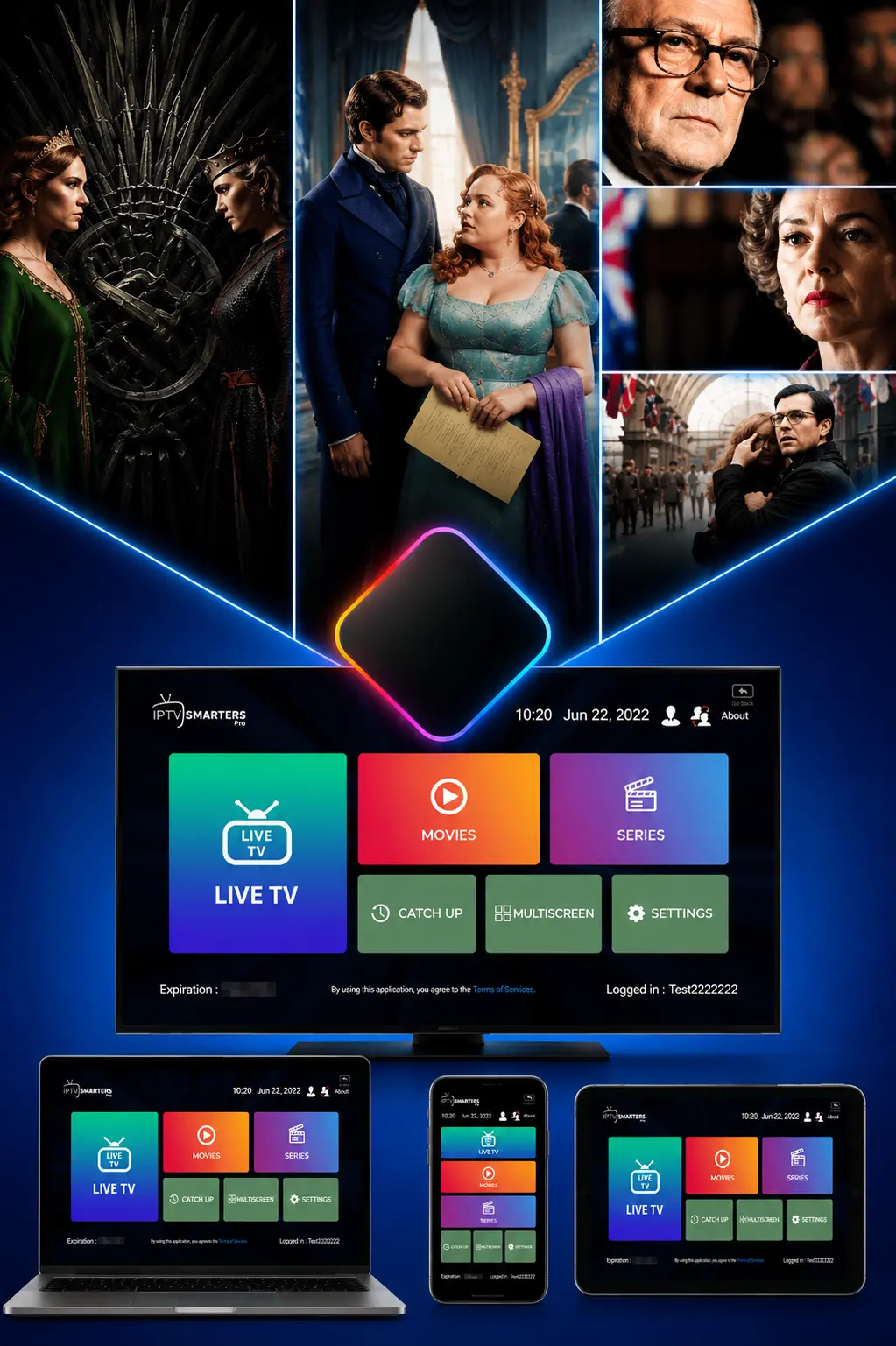
Vous cherchez à gérer les IPTV Smarters Pro sous-titres pour suivre un film ou une série plus confortablement ? Les sous-titres sont précieux, que ce soit pour la version originale ou pour l’accessibilité. Dans ce guide complet, nous expliquons comment fonctionnent les IPTV Smarters Pro sous-titres, comment les activer, et ce qui dépend de votre service. L’objectif : y voir clair, même sans compétences techniques.
IPTV Smarters Pro sous-titres : de quoi parle-t-on ?
Les IPTV Smarters Pro sous-titres désignent l’affichage, dans le lecteur, du texte correspondant aux dialogues d’un programme. Ils peuvent être dans la langue d’origine ou traduits, selon ce que propose le contenu.
Rappelons que l’application est un lecteur : elle ne crée aucun contenu. Les sous-titres qu’elle affiche proviennent du flux fourni par votre service ; le lecteur se contente de les restituer. Pour mieux comprendre ce rôle, consultez notre page dédiée à l’application IPTV Smarters Pro.
À retenir : les IPTV Smarters Pro sous-titres dépendent du contenu fourni par votre service. Le lecteur les affiche s’ils sont présents dans le flux, mais ne les crée pas.
Activer les sous-titres dans le lecteur
Activer les sous-titres est simple, lorsque le programme en contient. L’option se trouve généralement dans les commandes de lecture.
Lancer un programme
Démarrez la lecture d’une chaîne, d’un film ou d’une série.
Ouvrir les options de lecture
Affichez les commandes à l’écran pendant la lecture.
Choisir les sous-titres
Sélectionnez la piste de sous-titres souhaitée, si elle est disponible.
Profiter de l’affichage
Les sous-titres s’affichent alors en bas de l’écran pendant la lecture.
Vous voulez découvrir toutes les fonctionnalités du lecteur ?
Découvrir l’application IPTV Smarters ProLes sous-titres dépendent de votre service
Le point essentiel est que leur disponibilité dépend entièrement du contenu fourni. Le lecteur ne peut afficher que les sous-titres présents dans le flux.
Si un programme ne propose pas de sous-titres, c’est que le fichier transmis par votre service n’en contient pas : le lecteur ne peut pas les générer. De même, les langues de sous-titres disponibles dépendent du contenu. Nos guides sur la connexion Xtream Codes et la VOD aident à comprendre comment le contenu est transmis au lecteur.
Sous-titres et pistes audio
Les sous-titres vont souvent de pair avec les pistes audio. Les deux fonctionnent sur le même principe : le lecteur affiche ce que le flux contient.
Un programme peut proposer plusieurs pistes audio (versions originale et française, par exemple) et plusieurs pistes de sous-titres. Le lecteur permet généralement de choisir la combinaison qui vous convient, comme la version originale sous-titrée en français. Mais tout cela dépend du contenu : si le flux ne propose qu’une seule piste, les options seront limitées. Ce fonctionnement rejoint le principe général de la télévision sur IP, où le lecteur restitue les éléments transmis dans le flux.
Régler l’affichage des sous-titres
Au-delà de l’activation, les IPTV Smarters Pro sous-titres peuvent parfois être ajustés pour un meilleur confort de lecture. Les options dépendent de la version du lecteur et de l’appareil.
Selon les cas, vous pouvez ajuster certains paramètres d’affichage, comme la synchronisation si les sous-titres sont légèrement décalés par rapport à l’audio. Un bon réglage rend la lecture bien plus agréable, surtout pour les longs programmes. Gardez toutefois en tête que ces options restent tributaires du contenu : le lecteur ne peut ajuster que ce qui existe dans le flux. Si les sous-titres présentent un décalage important ou des erreurs, cela vient généralement du fichier fourni par le service, et non du lecteur. Explorer les options de lecture vous permet néanmoins d’optimiser le confort dans la limite de ce que propose le programme.
Sous-titres et version originale
L’un des grands intérêts des IPTV Smarters Pro sous-titres est de pouvoir regarder un programme en version originale tout en suivant les dialogues. C’est très apprécié des amateurs de séries et de films étrangers.
Lorsque le contenu le permet, vous pouvez associer la piste audio en langue originale à des sous-titres en français, ou inversement. Cette combinaison offre une expérience proche de celle des plateformes de streaming, très prisée pour apprécier le jeu des acteurs dans leur langue. Encore une fois, tout dépend de ce que fournit le service : si les pistes audio et de sous-titres sont présentes dans le flux, le lecteur vous laisse choisir librement. Pour les amateurs de version originale sous-titrée, il est donc pertinent de choisir un service qui soigne ces options, car c’est lui, et non le lecteur, qui les rend possibles.
Sous-titres et accessibilité
Les IPTV Smarters Pro sous-titres jouent aussi un rôle important en matière d’accessibilité. Ils permettent notamment aux personnes sourdes ou malentendantes de suivre un programme, et aident aussi dans les environnements bruyants.
Quand le contenu propose des sous-titres adaptés, le lecteur les affiche comme n’importe quelle autre piste. Cela rend le visionnage accessible à un plus grand nombre de personnes, dans des situations variées : regarder sans le son tard le soir, suivre un programme dans un lieu public, ou simplement mieux comprendre des dialogues rapides. Là encore, la disponibilité de ces sous-titres dépend du contenu fourni par le service. Le lecteur, en restant fidèle à ce qu’il reçoit, valorise au mieux les options d’accessibilité présentes dans le flux, pour un usage confortable et inclusif.
Résoudre les problèmes de sous-titres
Quelques soucis courants peuvent concerner les IPTV Smarters Pro sous-titres. Comme souvent, ils se résolvent du côté du contenu ou des réglages, rarement du lecteur.
Si aucun sous-titre n’apparaît, vérifiez d’abord que le programme en propose bien, puis que vous avez sélectionné la bonne piste dans les options. Si les sous-titres sont décalés, le problème vient généralement du fichier fourni par le service. Si une langue manque, c’est qu’elle n’est pas incluse dans le flux. Pensez également à garder le lecteur à jour, téléchargé depuis une source officielle comme le Google Play Store, car une version récente gère mieux les différents formats. En gardant en tête que le lecteur ne fait qu’afficher, vous identifiez plus vite l’origine réelle du souci.
Sous-titres sur les différents appareils
Les IPTV Smarters Pro sous-titres fonctionnent de la même manière sur l’ensemble des appareils. Que vous soyez sur smartphone, tablette, téléviseur connecté, boîtier ou ordinateur, la logique d’activation reste identique.
Sur chaque appareil, vous lancez la lecture, ouvrez les options, puis sélectionnez la piste de sous-titres disponible. Sur téléviseur ou boîtier, la sélection se fait à la télécommande ; sur mobile, elle se fait au toucher. L’expérience varie légèrement selon l’écran, mais le principe est le même partout : le lecteur affiche les sous-titres présents dans le flux. Une bonne connexion aide à charger l’ensemble du contenu, sous-titres compris : vous pouvez vérifier votre débit avec un outil gratuit comme Speedtest. Cette uniformité rend la gestion des sous-titres simple à maîtriser, quel que soit l’appareil utilisé.
Sous-titres : un usage responsable
Comme pour toutes les fonctions du lecteur, profiter des IPTV Smarters Pro sous-titres suppose un usage responsable. Le premier réflexe est d’utiliser une application officielle, gage de bon fonctionnement des différentes pistes.
Le second point concerne le service qui fournit le contenu et ses sous-titres. Puisque le lecteur est neutre et se contente d’afficher, c’est à vous de vous assurer que votre service est légitime et dispose des droits nécessaires. Pour mieux comprendre le cadre français, notre page IPTV France 2026 apporte des explications claires, et le site Cybermalveillance.gouv.fr propose des conseils utiles sur les bonnes pratiques numériques. En combinant un lecteur fiable, un service légitime et une bonne connexion, vous profitez pleinement des sous-titres, dans le respect du cadre légal.
Bien profiter des sous-titres au quotidien
Une fois la mécanique comprise, profiter des IPTV Smarters Pro sous-titres devient un réflexe naturel. Ils enrichissent l’expérience de visionnage dans de nombreuses situations du quotidien.
Que ce soit pour regarder une série en version originale, suivre un programme sans déranger votre entourage, ou rendre le contenu accessible à tous, les sous-titres apportent un vrai confort. L’essentiel à retenir est simple : le lecteur affiche ce que le contenu propose, et c’est votre service qui détermine les pistes disponibles. En choisissant un service qui soigne ses sous-titres et ses langues audio, vous vous assurez un maximum d’options. Le lecteur, lui, se charge de les restituer clairement, pour que vous puissiez composer l’expérience de visionnage qui vous convient le mieux, sur l’appareil de votre choix.
IPTV Smarters Pro sous-titres : ce qu’il faut retenir
Pour résumer, les IPTV Smarters Pro sous-titres s’affichent lorsque le programme en contient, et se sélectionnent dans les options de lecture. Leur disponibilité et leurs langues dépendent entièrement du contenu fourni par votre service. Le lecteur reste neutre : il affiche les sous-titres présents, sans les créer. Pour aller plus loin, explorez l’ensemble de nos tutoriels d’installation.
Questions fréquentes
Pendant la lecture, ouvrez les options et sélectionnez la piste de sous-titres, si le programme en contient. L’option se trouve dans les commandes de lecture.
Parce que le programme n’en contient pas. Le lecteur ne peut afficher que les sous-titres présents dans le flux fourni par votre service.
Oui, si plusieurs pistes existent dans le flux. Les langues disponibles dépendent entièrement du contenu fourni par votre service.
Non. Le lecteur ne génère aucun sous-titre : il affiche uniquement ceux présents dans le programme.