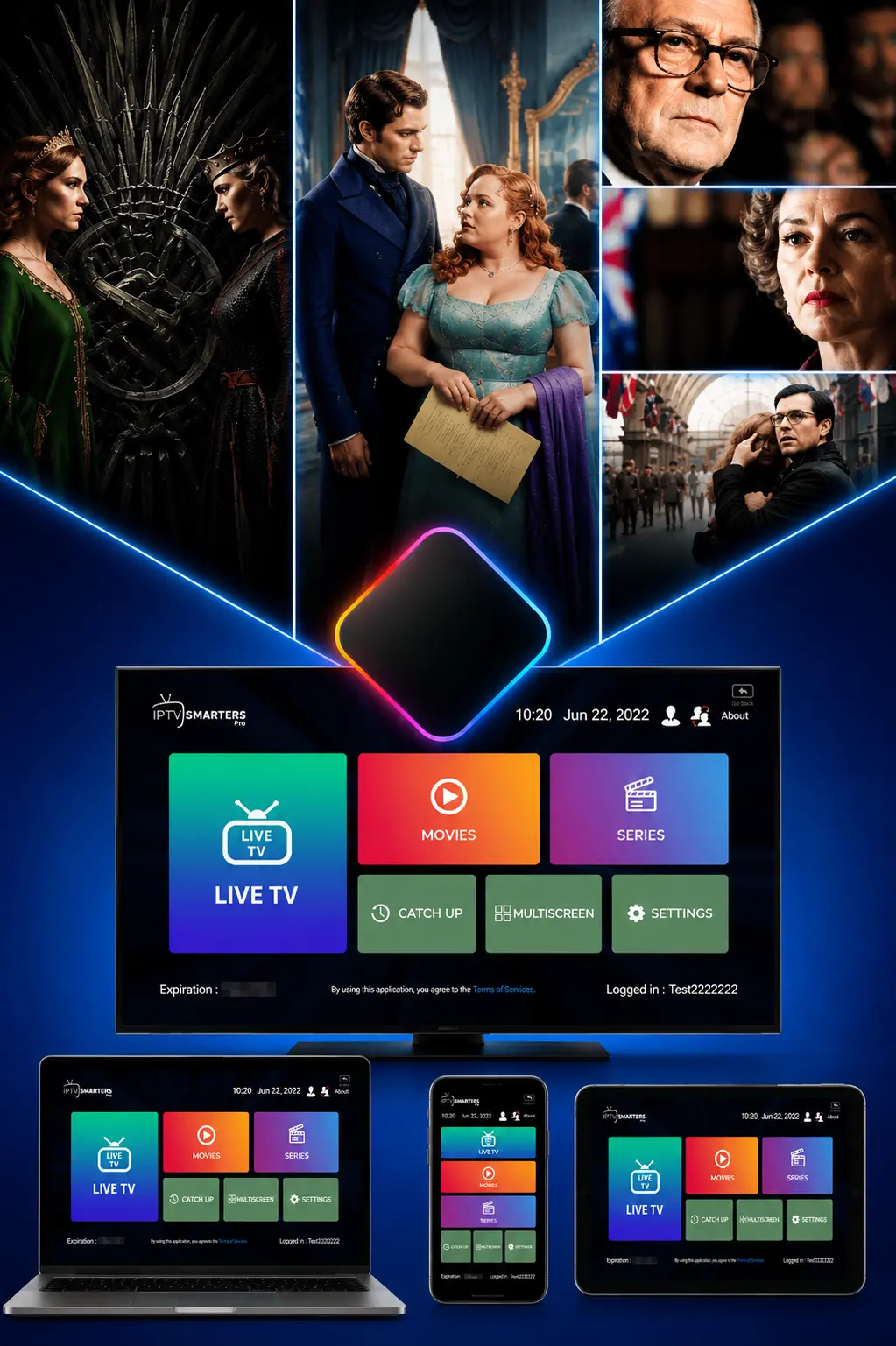
Menus qui répondent avec une seconde de retard, liste de chaînes qui met une éternité à s’afficher, zapping poussif : un IPTV Smarters Pro lent transforme chaque soirée en épreuve de patience. La bonne nouvelle, c’est que la lenteur n’est presque jamais une fatalité : elle a des causes précises, hiérarchisables, et la plupart se corrigent en quelques minutes sans rien réinstaller. Ce guide déroule les 5 causes d’un IPTV Smarters Pro lent, de la plus fréquente à la plus rare, avec le remède exact pour chacune — et la routine d’entretien pour que ça ne revienne pas.
Lent comment ? Deux lenteurs très différentes
Premier réflexe de diagnostic : distinguer la lenteur de navigation (menus, listes, zapping — le sujet de cet article) de la lenteur de lecture (image qui se fige ou saccade pendant un programme). La seconde relève du réseau ou du serveur de votre service : c’est le territoire de notre guide du buffering, et plus largement du guide complet de dépannage qui chapeaute tous les symptômes.
Si vos flux se lisent bien une fois lancés mais que tout le reste rame, vous êtes au bon endroit : un IPTV Smarters Pro lent en navigation se soigne localement, sur l’appareil — et voici comment.
Test express : chronométrez le démarrage de l’application. Moins de 5 secondes jusqu’à l’écran d’accueil : normal. Entre 5 et 15 : du ménage s’impose. Au-delà : suivez ce guide section par section, le gain sera spectaculaire.
Cause n°1 : le cache encombré
Le cache est la mémoire tampon où le lecteur stocke vignettes, logos de chaînes et données du guide pour aller plus vite. Paradoxe : avec les mois, ce cache gonfle, se fragmente, et finit par produire l’effet inverse — c’est la première cause d’IPTV Smarters Pro lent, et la plus simple à corriger. Le principe de la mémoire cache est bien connu : précieuse quand elle est saine, contre-productive quand elle déborde.
Le remède : sur Android et Android TV, direction Paramètres → Applications → IPTV Smarters Pro → Stockage → Vider le cache (et non « Effacer les données », qui supprimerait vos identifiants — dans le doute, faites d’abord votre sauvegarde). Sur les appareils sans ce réglage, un redémarrage complet purge une partie du cache mémoire. Répétez l’opération, testez : dans la moitié des cas, l’affaire est réglée ici.
Cause n°2 : une liste de chaînes gigantesque
Deuxième suspect : le volume. Si votre service fournit des milliers de chaînes et de contenus, le lecteur doit charger, trier et afficher tout cela à chaque ouverture — et sur un appareil modeste, ça se paie en secondes. Un IPTV Smarters Pro lent au démarrage avec une liste énorme n’a rien d’anormal : c’est mécanique.
Trois leviers, sans rien perdre : masquez les catégories que vous ne regardez jamais dans les réglages (moins d’éléments à traiter = navigation plus vive) ; appuyez-vous sur vos favoris pour zapper dans une liste courte plutôt que dans le catalogue complet ; et désactivez le rafraîchissement automatique du guide au démarrage si votre configuration le permet — un EPG volumineux qui se recharge à chaque ouverture est un frein majeur.
Cause n°3 : l’appareil à bout de souffle
Le lecteur ne peut pas aller plus vite que la machine qui le porte. Sur un boîtier d’entrée de gamme, une Smart TV ancienne ou un téléphone saturé, la mémoire vive disponible fond — et chaque action devient laborieuse. Les signes qui ne trompent pas : toutes les applications de l’appareil sont lentes, pas seulement le lecteur.
Les gestes qui soulagent : fermez réellement les applications en arrière-plan (sur TV et boîtiers, elles s’accumulent en silence) ; redémarrez l’appareil — pas la veille, un vrai redémarrage — au moins une fois par semaine ; libérez du stockage si l’appareil est plein à plus de 90 %, seuil où tout système ralentit ; et sur Android TV, désactivez les animations dans les options pour développeurs si vous êtes à l’aise. Si malgré tout l’appareil peine partout, le problème dépasse le lecteur : aucune application ne sera rapide sur une machine épuisée.
Cause n°4 : le moteur de lecture mal adapté
Moins connu : le choix du moteur de lecture influence aussi la réactivité au lancement d’une chaîne. Un moteur qui décode mal les flux de votre service force l’appareil à compenser en logiciel, ce qui rallonge le délai d’affichage et alourdit tout le reste. Dans les réglages du lecteur, basculez de moteur (du natif vers VLC ou inversement), lancez une chaîne, comparez le temps d’affichage : gardez le plus véloce. Ce simple essai transforme parfois un IPTV Smarters Pro lent au zapping en lecteur réactif.
Cause n°5 : le réseau qui traîne la patte
La navigation sollicite aussi le réseau : chaque ouverture de catégorie, chaque vignette, chaque rafraîchissement d’EPG interroge le serveur de votre service. Une connexion médiocre — Wi-Fi faible, réseau saturé — ajoute son propre délai à chaque action. Le test : mesurez votre débit avec Speedtest à côté de l’appareil concerné. S’il est bien plus bas que le débit de votre box, rapprochez l’appareil, changez de bande Wi-Fi, ou passez en Ethernet — la solution reine pour les téléviseurs et boîtiers fixes.
Et si la lenteur ne frappe qu’aux heures de grande écoute, le serveur de votre service est probablement en cause : rien à corriger localement, signalez-le à votre fournisseur.
La routine d’entretien qui garde le lecteur rapide
Un lecteur entretenu ne redevient pas lent. La routine mensuelle, cinq minutes montre en main : vider le cache de l’application ; redémarrer l’appareil ; vérifier qu’une mise à jour du lecteur n’attend pas dans la boutique officielle — chaque version corrige son lot de lourdeurs ; jeter un œil au stockage restant ; et faire le tri dans les applications inutilisées de l’appareil. Ajoutez-y le réflexe de conserver vos identifiants sauvegardés hors de l’appareil, et l’entretien ne vous coûtera jamais une reconfiguration.
Rappelons enfin le principe qui éclaire tout ce guide : l’application est un lecteur, pas un service. Elle affiche ce qu’on lui fournit : un appareil sain, une liste raisonnée et un réseau correct, et elle file droit.
Les cas particuliers, appareil par appareil
La recette générale s’applique partout, mais chaque famille d’appareils a son talon d’Achille. Sur Fire TV Stick : c’est la mémoire vive, très limitée sur les premiers modèles. Fermez les applications en arrière-plan après chaque session (bouton Accueil long → fermer), et redémarrez le Stick avant les longues soirées ; notre guide Fire TV Stick détaille les réglages utiles. Sur Smart TV Samsung et LG : le coupable classique est le stockage interne minuscule du téléviseur — désinstallez les applications inutilisées et redémarrez la TV en la débranchant trente secondes, la simple veille ne suffisant pas.
Sur smartphone : un IPTV Smarters Pro lent accompagne souvent un téléphone chargé d’applications ; le mode économie d’énergie, qui bride le processeur, est aussi un suspect fréquent — désactivez-le pendant le visionnage, comme expliqué dans notre guide smartphone. Sur boîtier Android TV : vérifiez que le lecteur est bien installé depuis le Google Play Store et non depuis un APK exotique — les versions non officielles, parfois modifiées, sont un facteur de lenteur et de risque à la fois. Dans tous les cas, la logique reste la même : un IPTV Smarters Pro lent sur un seul appareil désigne cet appareil ; lent partout, il désigne la liste, le service ou le réseau.
Et la version Lite : une solution à la lenteur ?
Question fréquente : passer à la déclinaison allégée du lecteur règle-t-il un IPTV Smarters Pro lent ? Parfois, oui — sur les appareils vraiment modestes, une application plus légère démarre plus vite et consomme moins de mémoire. Mais ce n’est pas une baguette magique : si la lenteur vient d’une liste de chaînes gigantesque, d’un réseau poussif ou d’un serveur de service saturé, la version allégée héritera exactement des mêmes délais. Notre comparatif de la version Lite détaille ce qu’elle enlève et pour qui elle a du sens. La bonne démarche : épuisez d’abord les cinq corrections de ce guide ; si l’appareil reste le maillon faible, alors seulement, la version allégée devient un pari raisonnable.
IPTV Smarters Pro lent : ce qu’il faut retenir
Face à un IPTV Smarters Pro lent, procédez dans l’ordre des probabilités : cache vidé, liste allégée (catégories masquées, favoris, EPG maîtrisé), appareil désencombré et redémarré, moteur de lecture testé, réseau vérifié. Neuf lenteurs sur dix tombent avant la fin de cette liste — et la routine mensuelle empêche la rechute.
Si la lenteur persiste après tout cela, élargissez le diagnostic avec notre guide complet de dépannage : arbre de décision, tableau des messages d’erreur et méthode étage par étage. Et pour tout le reste, la page Tutoriels centralise nos guides appareil par appareil.
Questions fréquentes sur la lenteur du lecteur
Le plus souvent : un cache encombré ou une liste de chaînes très volumineuse à charger. Videz le cache, masquez les catégories inutiles et désactivez le rafraîchissement automatique de l’EPG au démarrage.
Non : « Vider le cache » ne touche pas aux identifiants. C’est « Effacer les données » qui remet l’application à zéro. Sauvegardez vos informations de connexion avant toute manipulation, par précaution.
Une lenteur limitée aux heures de grande écoute pointe vers le serveur de votre service ou un réseau local saturé, pas vers le lecteur. Testez en Ethernet et signalez le problème à votre fournisseur s’il persiste.
Seulement si l’appareil actuel est le goulot d’étranglement (tout y est lent, pas seulement le lecteur). Essayez d’abord les corrections logicielles : cache, catégories, moteur de lecture — elles suffisent le plus souvent.
Oui : vignettes, guide des programmes et listes proviennent de son serveur. S’il répond lentement, la navigation s’en ressent sur tous vos appareils — c’est alors à votre fournisseur d’agir.