IPTV Smarters Pro format d’image : régler bandes noires et image étirée
Bandes noires, image déformée, bords coupés ? Le réglage IPTV Smarters Pro format d’image expliqué de A à Z : comprendre les formats, choisir le bon mode et obtenir un affichage parfait sur chaque écran.
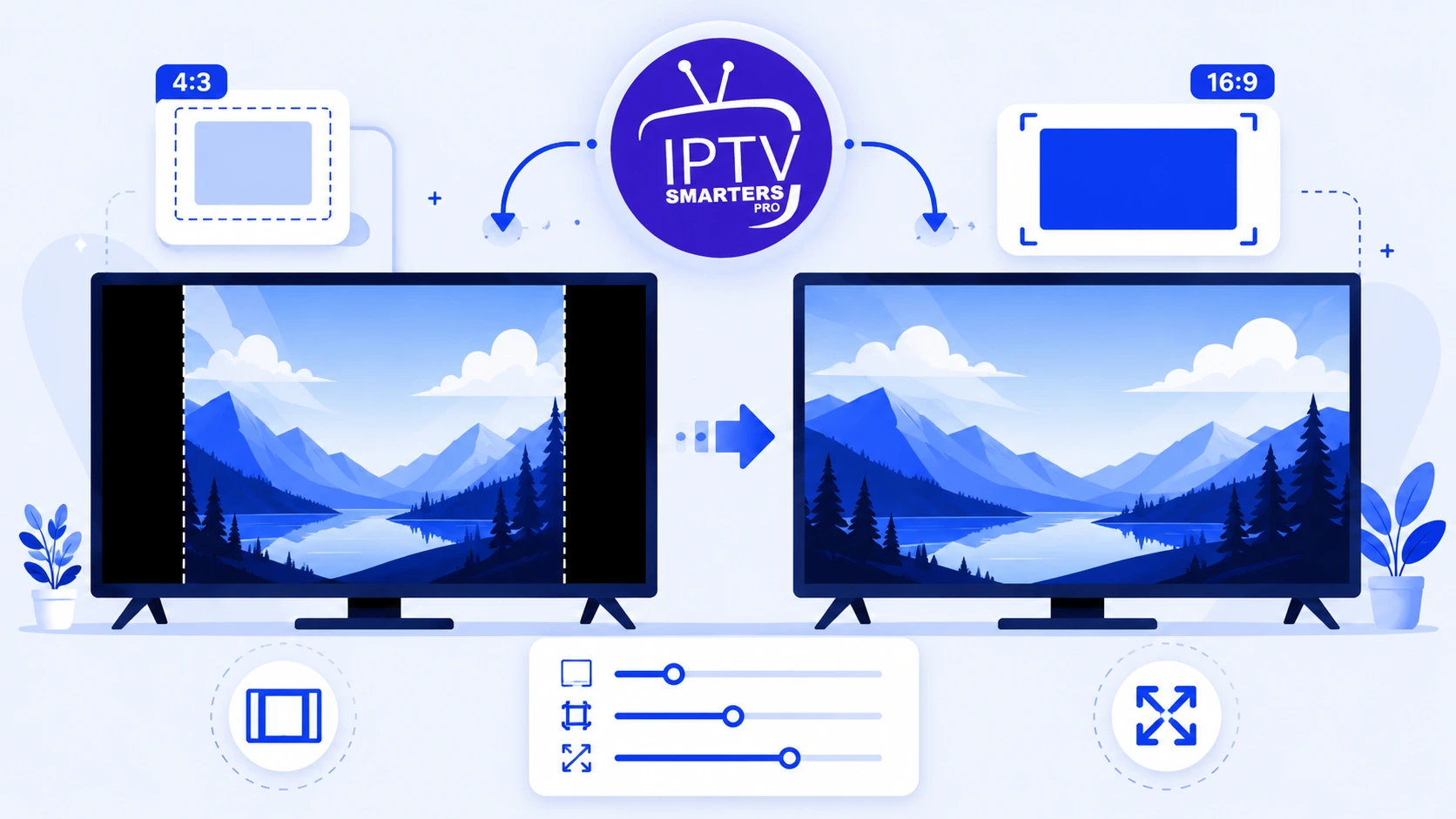
Des bandes noires qui encadrent le programme, des visages anormalement larges, une image dont les bords disparaissent hors de l’écran : les soucis d’affichage gâchent le plaisir autant qu’une vraie panne. La bonne nouvelle : le réglage IPTV Smarters Pro format d’image se maîtrise en cinq minutes, une fois qu’on a compris ce qui se joue entre le flux envoyé par votre service, le lecteur et l’écran. Ce guide passe en revue les trois symptômes classiques — bandes noires, image étirée, image coupée — avec, pour chacun, la cause réelle et le bon réglage, appareil par appareil.
Pourquoi l’image ne remplit pas l’écran ? Comprendre les formats
Tout part d’une notion simple : le format d’image (ou ratio), c’est le rapport entre la largeur et la hauteur d’une image. Les téléviseurs et smartphones modernes sont en 16:9 ; les vieilles archives TV sont souvent en 4:3, plus carrées ; et beaucoup de films sont tournés dans des formats cinéma encore plus larges (2.39:1). Or le lecteur reçoit le flux tel que votre service l’envoie, dans le format d’origine du contenu.
Quand le format du flux et celui de l’écran ne coïncident pas, il faut bien faire un choix : afficher tout le contenu en ajoutant des bandes, remplir l’écran en déformant, ou remplir l’écran en rognant. C’est exactement ce que pilote le réglage IPTV Smarters Pro format d’image — et c’est pour ça qu’il n’existe pas de réglage « parfait » universel, seulement le bon choix pour chaque situation.
À retenir : des bandes noires ne signalent pas toujours un problème. Sur un film au format cinéma ou une archive 4:3, elles indiquent au contraire que l’image est affichée fidèlement, sans déformation ni rognage.
Où se règle le format dans le lecteur ?
Le réglage IPTV Smarters Pro format d’image existe à deux niveaux. Pendant la lecture : touchez l’écran (ou appuyez sur OK à la télécommande) pour faire apparaître les commandes, puis l’icône de format/redimensionnement — chaque appui fait défiler les modes : ajusté, 16:9, 4:3, plein écran/étiré, zoom. L’effet est immédiat et ne concerne que la session en cours. Dans les paramètres : le lecteur permet aussi de définir un mode par défaut appliqué à toutes les lectures — notre guide de configuration du lecteur détaille l’emplacement exact selon les versions.
Le conseil qui évite 90 % des ennuis : laissez le mode automatique/ajusté par défaut, qui respecte le format d’origine de chaque flux, et ne changez ponctuellement qu’en cas de besoin réel.
Symptôme n°1 : des bandes noires autour de l’image
Trois cas de figure. Bandes en haut et en bas sur un film : c’est le format cinéma, plus large que votre écran 16:9 — tout est normal, et le mode zoom les supprimerait au prix d’un rognage des côtés. Bandes à gauche et à droite : le contenu est en 4:3 (archives, certaines chaînes) — là encore, affichage fidèle ; le mode étiré remplirait l’écran mais déformerait l’image. Bandes sur les quatre côtés : cas anormal, typique d’un flux de basse résolution affiché sans mise à l’échelle — passez le réglage IPTV Smarters Pro format d’image en mode ajusté, et si rien ne change, le flux source est en cause côté service.
Symptôme n°2 : image étirée ou déformée
Des visages larges, des cercles ovales : l’image est affichée dans un format qui n’est pas le sien. La cause la plus fréquente : un mode « plein écran »/« étiré » resté activé après un précédent visionnage, qui force chaque flux aux dimensions de l’écran. Le remède tient en un geste : repassez en mode automatique/ajusté pendant la lecture. Si la déformation persiste sur toutes les chaînes, vérifiez aussi le réglage par défaut dans les paramètres du lecteur, puis le mode d’image du téléviseur lui-même (certaines TV appliquent leur propre étirement par-dessus celui du lecteur — double peine garantie).
Symptôme n°3 : image coupée sur les bords
Logos de chaînes tronqués, bandeaux d’information à moitié visibles : l’image déborde de l’écran. Deux suspects. Le premier : un mode zoom activé dans le lecteur — repassez en ajusté. Le second, méconnu : l’overscan du téléviseur, un héritage des écrans cathodiques qui agrandit l’image de quelques pourcents. Sur la TV (pas dans le lecteur), cherchez dans les réglages d’image l’option nommée selon les marques « Ajustement écran », « Taille d’image : 1:1 / Just Scan / Adapter à l’écran » et activez le mode pixel par pixel. L’effet est spectaculaire sur la netteté, en prime.
Régler le format écran par écran
Le principe du réglage IPTV Smarters Pro format d’image est identique partout, avec quelques nuances. Sur téléviseur et boîtier — Smart TV, Fire TV Stick — pensez à la double vérification lecteur + TV (mode d’image et overscan). Sur smartphone : basculez en paysage pour le visionnage ; en portrait, les bandes sont inévitables et normales — nos conseils d’usage mobile sont dans le guide smartphone. Sur PC et Mac : la fenêtre étant redimensionnable, le mode ajusté est roi ; le détail est couvert dans notre guide PC.
Et quand le problème vient du flux lui-même ?
Dernier cas : certains services diffusent des flux mal encodés — un contenu 4:3 étiré en 16:9 à la source, par exemple. Le test décisif : si le défaut ne touche qu’une chaîne précise quel que soit le mode choisi, et que les autres chaînes s’affichent parfaitement, le lecteur n’y peut rien : il affiche fidèlement un flux déjà déformé. Signalez-le à votre fournisseur. Pour tous les autres symptômes d’affichage — écran noir compris, qui relève d’un autre diagnostic — notre guide complet de dépannage et l’article dédié à l’écran noir prennent le relais.
Les 5 modes d’affichage passés en revue
Pour choisir en connaissance de cause, voici ce que fait réellement chaque mode du réglage IPTV Smarters Pro format d’image. Ajusté/automatique : affiche tout le contenu dans son format d’origine, quitte à ajouter des bandes — le choix fidèle, recommandé par défaut. 16:9 : force le format large ; parfait pour les flux modernes, il étire légèrement les contenus 4:3. 4:3 : l’inverse — utile uniquement sur de vieilles archives affichées sur un écran adapté. Plein écran/étiré : remplit l’écran coûte que coûte, en déformant si nécessaire — à réserver aux flux dont le format est déjà celui de l’écran. Zoom/recadrage : remplit l’écran en agrandissant, donc en rognant les bords — acceptable sur un film letterboxé si les bandes vous insupportent, au prix des sous-titres parfois coupés.
Un bon réflexe pour mémoriser : ajusté respecte, étiré déforme, zoom rogne. Tout le réglage IPTV Smarters Pro format d’image tient dans cette phrase.
Le cas des films, séries et enregistrements
Le direct n’est pas seul concerné : la VOD et le catch-up, quand votre service les propose, mélangent allègrement les formats — films cinéma très larges, séries 16:9, émissions anciennes en 4:3. C’est là que le mode ajusté prend tout son sens : il s’adapte automatiquement à chaque contenu, là où un mode forcé donnerait un résultat correct sur l’un et catastrophique sur l’autre. Si vous constatez qu’un film précis s’affiche déformé alors que le reste du catalogue est impeccable, le fichier source est en cause côté service : aucun réglage local ne corrigera un encodage défaillant.
La check-list express du bon affichage
Pour finir, la séquence de vérification complète, à dérouler dans l’ordre dès qu’un affichage cloche. Un : pendant la lecture, repassez le mode d’affichage sur ajusté/automatique. Deux : vérifiez le mode par défaut dans les paramètres du lecteur. Trois : contrôlez le mode d’image du téléviseur (ni « étiré », ni « zoom »). Quatre : désactivez l’overscan de la TV (Just Scan / 1:1 / Adapter à l’écran). Cinq : comparez avec une autre chaîne — défaut isolé égale flux source en cause. Six : comparez avec un autre appareil pour écarter un réglage local oublié.
Cette séquence règle la quasi-totalité des problèmes d’affichage en moins de cinq minutes. Si le vôtre y résiste, il ne relève probablement plus du réglage IPTV Smarters Pro format d’image mais d’une panne d’affichage plus profonde — direction le guide complet de dépannage et son arbre de décision.
IPTV Smarters Pro format d’image : ce qu’il faut retenir
Le triangle flux → lecteur → écran explique tous les soucis d’affichage : le service envoie un format, le réglage IPTV Smarters Pro format d’image décide comment l’adapter, et le téléviseur ajoute parfois sa propre couche. Mode automatique/ajusté par défaut, changement ponctuel pendant la lecture si besoin, vérification de l’overscan TV une fois pour toutes : avec ces trois réflexes, les bandes noires ne seront plus jamais un mystère — juste un choix.
Pour aller plus loin sur le lecteur — qui, rappelons-le, affiche votre service sans fournir de contenu — tous nos guides sont réunis sur la page Tutoriels.
Questions fréquentes sur le format d’image
Pendant la lecture, faites défiler les modes d’affichage jusqu’à « zoom » ou « plein écran ». Attention : sur un film au format cinéma, ces modes rognent ou déforment l’image — les bandes y sont normales.
Un mode « étiré » est resté actif dans le lecteur, ou le téléviseur applique son propre étirement. Repassez le lecteur en mode automatique/ajusté, puis vérifiez le mode d’image de la TV.
Le mode automatique/ajusté : il respecte le format d’origine de chaque flux, sans déformation ni rognage, et gère seul le passage d’une chaîne 16:9 à une archive 4:3.
Désactivez le mode zoom du lecteur, puis l’overscan du téléviseur (option « Just Scan », « 1:1 » ou « Adapter à l’écran » selon les marques). L’image gagnera aussi en netteté.
Non : aucun lecteur ne peut inventer l’image manquante. Il peut étirer (déformation) ou zoomer (rognage), mais le format d’origine dépend du flux envoyé par votre service.