Pannes IPTV Smarters Pro : le guide complet de dépannage (2026)
Le hub de référence pour diagnostiquer et réparer les pannes IPTV Smarters Pro : vérifications de base, symptôme par symptôme, tableau des messages d’erreur et arbre de décision pour retrouver vos programmes en quelques minutes.
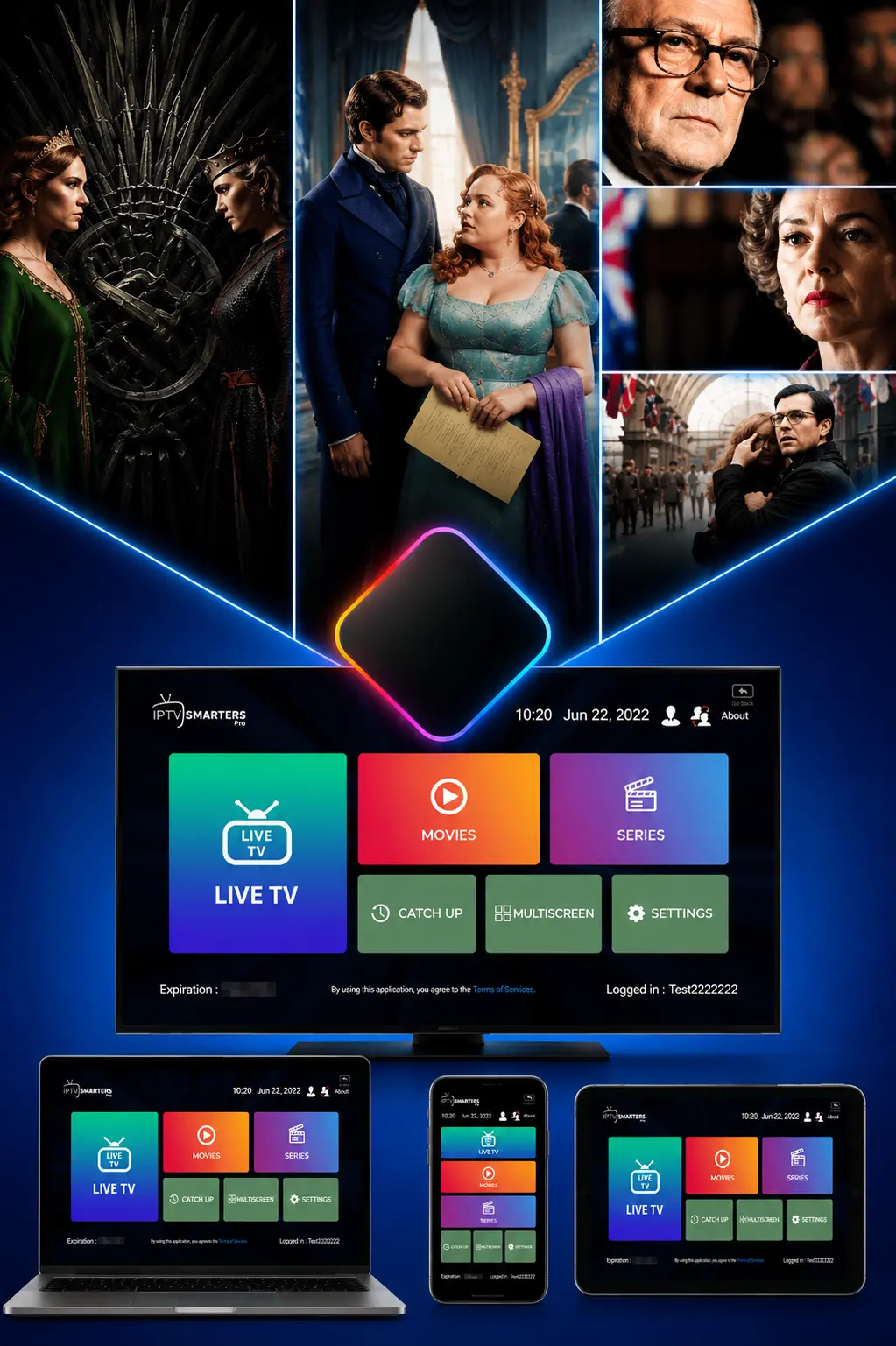
Image figée, écran noir, connexion refusée, application qui se ferme toute seule : les pannes IPTV Smarters Pro ont toutes un point commun — elles tombent toujours au mauvais moment. La bonne nouvelle ? Dans l’immense majorité des cas, la cause appartient à une courte liste de suspects, et le diagnostic prend moins de dix minutes quand on procède dans le bon ordre. Ce guide est le point d’entrée de tout notre dépannage : il couvre chaque symptôme, du plus fréquent au plus rare, avec la méthode exacte pour l’identifier et le résoudre. Gardez-le en favori : c’est la page à ouvrir dès que quelque chose cloche.
Un rappel avant de commencer, car il oriente tout le diagnostic des pannes IPTV Smarters Pro : l’application est un lecteur. Elle affiche votre propre service (connecté via une liste M3U ou des identifiants Xtream Codes) mais ne fournit aucun contenu. Concrètement, cela signifie qu’une panne peut venir de quatre étages différents : l’appareil, l’application, la connexion internet… ou le service lui-même. Toute la méthode consiste à identifier le bon étage — et vous verrez que c’est plus simple qu’il n’y paraît.
Par où commencer ? Les 3 vérifications qui résolvent la moitié des pannes
Avant tout diagnostic approfondi des pannes IPTV Smarters Pro, trois gestes simples règlent à eux seuls une panne sur deux. Ne les sautez jamais, même s’ils paraissent triviaux.
1. Redémarrez dans l’ordre : fermez complètement l’application (pas seulement en arrière-plan), redémarrez l’appareil, puis la box internet (30 secondes débranchée). Ce triple redémarrage purge les caches mémoire et renouvelle la connexion réseau — c’est le remède le plus sous-estimé du dépannage.
2. Testez votre connexion : ouvrez un autre service de streaming ou lancez un test de débit. Si tout rame partout, le problème est réseau, pas applicatif — inutile de toucher au lecteur.
3. Vérifiez les mises à jour : une version obsolète du lecteur ou du système provoque des dysfonctionnements aléatoires. Notre guide de mise à jour du lecteur détaille la marche à suivre sur chaque appareil, toujours via les boutiques officielles.
Réflexe d’or : testez toujours vos identifiants sur un second appareil (votre téléphone, par exemple). Si le service fonctionne ailleurs, la panne est locale (appareil ou application). S’il ne fonctionne nulle part, elle vient du service ou de vos identifiants — et aucun réglage du lecteur ne la résoudra.
L’application plante, ne s’ouvre pas ou se ferme toute seule
Les crashs au lancement figurent parmi les pannes IPTV Smarters Pro les plus déroutantes, car rien ne s’affiche pour vous guider. Les causes, par ordre de probabilité : un cache corrompu (videz le cache de l’application dans les réglages de l’appareil), une version obsolète ou incompatible (mettez à jour, ou réinstallez depuis la boutique officielle), un manque de mémoire sur l’appareil (fermez les applications en arrière-plan, redémarrez), ou une installation corrompue — fréquente quand l’application vient d’un fichier APK douteux plutôt que d’une source sûre.
Si le crash persiste après vidage du cache et mise à jour, la réinstallation propre s’impose : sauvegardez d’abord vos identifiants (voir la méthode de sauvegarde complète), désinstallez, redémarrez l’appareil, réinstallez depuis la boutique officielle de votre plateforme.
Impossible de se connecter : identifiants refusés, serveur injoignable
Deuxième grande famille de pannes IPTV Smarters Pro : le lecteur s’ouvre, mais refuse de charger votre service. Ces pannes IPTV Smarters Pro se divisent en deux cas. « Identifiants invalides » : une faute de frappe (le piège classique : espaces en fin de saisie, majuscules, O contre 0), un abonnement au service expiré, ou des identifiants révoqués — dans le doute, contactez votre fournisseur. « Serveur injoignable » : l’URL du serveur est mal saisie (http vs https, port manquant), le service est temporairement hors ligne, ou votre réseau bloque la connexion.
Notre article dédié aux erreurs de connexion déroule le diagnostic complet. Vérifiez aussi la syntaxe exacte de votre liste M3U ou de vos identifiants Xtream Codes : neuf refus de connexion sur dix se jouent à un caractère près.
L’image se fige, saccade ou se coupe (buffering)
Le buffering est la plus fréquente de toutes les pannes IPTV Smarters Pro — et, paradoxalement, celle qui vient le moins souvent du lecteur. La chaîne de causes : débit insuffisant ou instable (Wi-Fi faible, réseau saturé aux heures de pointe), serveur du service surchargé, ou appareil sous-dimensionné qui peine à décoder le flux.
Le test décisif : si les saccades touchent toutes les chaînes, regardez du côté de votre réseau (rapprochez-vous de la box, passez en Ethernet si possible, coupez les téléchargements en cours). Si elles ne touchent que certaines chaînes, c’est le serveur de votre service qui fatigue — aucun réglage local n’y changera rien, signalez-le à votre fournisseur. Notre guide complet du buffering détaille chaque scénario, réglage par réglage, y compris le changement de moteur de lecture qui soulage les appareils modestes.
Écran noir, son sans image, image sans son
Dans la famille des pannes IPTV Smarters Pro d’affichage, un flux qui se lance mais n’affiche rien — ou l’inverse — signale presque toujours un problème de décodage : le format du flux envoyé par votre service n’est pas correctement pris en charge par le moteur de lecture actif. Premier réflexe : dans les réglages du lecteur, changez de moteur de lecture (par exemple du moteur natif vers VLC ou l’inverse) et relancez la chaîne. Ce simple basculement résout la majorité des écrans noirs.
Si le problème persiste sur toutes les chaînes, vérifiez la connexion HDMI (câble, port, résolution de sortie) sur téléviseur, et les autorisations de l’application sur mobile. S’il ne touche qu’une chaîne ou un contenu précis, le flux source est en cause côté service. Le cas particulier de l’écran noir a son article dédié avec les scénarios appareil par appareil.
Le guide des programmes (EPG) reste vide ou décalé
Parmi les pannes IPTV Smarters Pro perçues, l’EPG vide occupe une place à part : ce n’est pas une panne du lecteur au sens strict : le guide des programmes est une donnée fournie par votre service, que le lecteur ne fait qu’afficher. Trois vérifications : l’EPG est-il activé dans les réglages ? A-t-il été actualisé récemment (forcez le rafraîchissement) ? Le fuseau horaire de l’appareil est-il correct (un décalage d’une heure sur tous les programmes trahit un fuseau mal réglé) ? Si le guide reste vide après ces trois contrôles, votre service ne fournit tout simplement pas de données EPG pour ces chaînes. La configuration complète de l’EPG est expliquée dans notre guide dédié.
Sous-titres absents, mauvaise langue, piste audio incorrecte
Ces petites pannes IPTV Smarters Pro du quotidien se règlent en lecture : pendant la diffusion, ouvrez le menu audio/sous-titres du lecteur et sélectionnez la piste voulue — quand votre service la propose, car le lecteur ne peut afficher que les pistes présentes dans le flux. Une langue par défaut se règle aussi dans les paramètres. Le détail complet, y compris les cas où rien ne s’affiche, est couvert dans notre article sur les sous-titres.
Tableau récapitulatif des messages d’erreur fréquents
Pour aller à l’essentiel, voici les pannes IPTV Smarters Pro les plus signalées, leur cause probable et le premier geste à tenter.
| Message ou symptôme | Cause la plus probable | Première action |
|---|---|---|
| « Invalid username or password » | Faute de frappe ou abonnement au service expiré | Ressaisir sans espace final ; vérifier la validité auprès du fournisseur |
| « Failed to connect to server » | URL du serveur erronée ou service hors ligne | Vérifier http/https et le port ; tester sur un second appareil |
| « Invalid URL / Playlist » | Lien M3U incomplet ou mal copié | Recopier l’URL intégrale depuis la source, sans retour à la ligne |
| Chargement infini au démarrage | Liste très volumineuse ou serveur lent | Patienter au premier chargement ; sinon vider le cache |
| Image figée après quelques secondes | Débit instable ou serveur saturé | Test toutes chaînes vs une chaîne ; Ethernet si possible |
| Écran noir avec son | Moteur de lecture inadapté au flux | Basculer de moteur de lecture dans les réglages |
| « Playback error » | Flux source défaillant côté service | Tester une autre chaîne ; signaler au fournisseur si isolé |
| L’application disparaît après mise à jour système | Incompatibilité ou désinstallation forcée | Réinstaller depuis la boutique officielle de l’appareil |
L’arbre de décision : quel étage est en panne ?
Quand vous ne savez pas par où prendre le problème, suivez ce raisonnement en quatre questions — c’est la colonne vertébrale de tout le diagnostic des pannes IPTV Smarters Pro.
Question 1 — Les autres applications de l’appareil fonctionnent-elles ? Non : le problème est réseau ou matériel, commencez par la box et l’appareil. Oui : passez à la question 2.
Question 2 — Le service fonctionne-t-il sur un second appareil ? Non : la panne vient du service ou des identifiants — contactez votre fournisseur, rien à corriger côté lecteur. Oui : passez à la question 3.
Question 3 — Le problème touche-t-il toutes les chaînes ou une seule ? Une seule (ou quelques-unes) : flux source en cause, côté service. Toutes : passez à la question 4.
Question 4 — Le problème survient-il après un changement récent ? C’est le cas de nombreuses pannes IPTV Smarters Pro. (mise à jour, nouveau réglage, nouvel équipement réseau) Oui : annulez ou vérifiez ce changement en premier. Non : cache corrompu ou installation fatiguée — vidage du cache, puis réinstallation propre en dernier recours.
Et si la panne venait de votre service, pas du lecteur ?
C’est la conclusion la plus fréquente — et la moins intuitive — du diagnostic des pannes IPTV Smarters Pro : le lecteur affiche fidèlement ce qu’on lui envoie, y compris les défauts. Chaînes qui disparaissent, qualité en dents de scie, coupures aux heures de grande écoute, VOD incomplète : tout cela relève de votre service, et seul votre fournisseur peut agir. D’où l’importance de choisir un service légitime et sérieux, avec un vrai support client. Sur ce point, notre article sécurité et bonnes pratiques pose les repères essentiels — et les recommandations générales de Cybermalveillance.gouv.fr s’appliquent pleinement à l’univers du streaming : sources officielles, méfiance envers les offres trop belles, protection des données de paiement.
La réinstallation propre : le dernier recours qui marche
Quand tout le reste a échoué face aux pannes IPTV Smarters Pro persistantes, la réinstallation remet les compteurs à zéro — à condition de la faire dans l’ordre. Un : sauvegardez vos identifiants et notez vos réglages (la procédure complète est ici). Deux : désinstallez l’application et redémarrez l’appareil. Trois : réinstallez depuis la source officielle de votre plateforme — Google Play Store, App Store, ou boutique du téléviseur ; nos guides pas à pas couvrent chaque cas, de l’Android TV au Fire TV Stick. Quatre : reconnectez votre service et recréez vos réglages. Comptez un quart d’heure, montre en main.
Prévenir les pannes : les 4 habitudes qui changent tout
Le meilleur dépannage est celui qu’on n’a pas à faire. Quatre habitudes réduisent drastiquement la fréquence des pannes IPTV Smarters Pro : installez et mettez à jour le lecteur exclusivement depuis les boutiques officielles ; gardez vos identifiants sauvegardés hors de l’appareil ; redémarrez l’appareil de temps en temps plutôt que de le laisser en veille des semaines ; et surveillez la santé de votre réseau domestique — un Wi-Fi encombré est la première source de saccades. Sur la partie réseau, la technologie Wi-Fi a ses limites physiques bien documentées : murs porteurs, distance et interférences dégradent le signal, et aucun réglage du lecteur ne compense un signal médiocre.
Pannes IPTV Smarters Pro : ce qu’il faut retenir
Face aux pannes IPTV Smarters Pro, la méthode prime sur la précipitation : triple redémarrage et vérifications de base d’abord, puis localisation de l’étage en panne (appareil, application, réseau ou service) grâce à l’arbre de décision, et enfin la correction ciblée détaillée dans nos guides par symptôme. Retenez le réflexe du second appareil, qui départage en une minute le local du service, et la règle du « toutes les chaînes ou une seule » qui désigne le coupable dans la plupart des cas.
Cette page est votre point de départ permanent : mettez-la en favori, et suivez les liens de chaque section pour le pas-à-pas détaillé de votre symptôme. L’ensemble de nos guides, appareil par appareil et panne par panne, vous attend sur la page Tutoriels.
Questions fréquentes sur le dépannage
Dans la plupart des cas : identifiants expirés côté service, mise à jour système ayant perturbé l’application, ou panne temporaire du serveur de votre fournisseur. Le test sur un second appareil départage immédiatement le local du service.
Deux tests : si vos identifiants fonctionnent sur un autre appareil, le lecteur local est en cause ; si le problème ne touche que certaines chaînes, c’est le service. Toutes les chaînes sur tous les appareils : contactez votre fournisseur.
Vider le cache ne touche pas aux identifiants ; effacer les données de l’application, si. Dans le doute, sauvegardez vos informations de connexion avant toute manipulation.
Réinstallation propre (sauvegarde, désinstallation, redémarrage, réinstallation officielle), puis test avec les identifiants sur un second appareil. Si la panne persiste partout, elle est côté service : seul votre fournisseur peut la résoudre.
Oui : un serveur VPN saturé ou lointain provoque saccades et erreurs de connexion. Désactivez temporairement le VPN pour le mettre hors de cause avant tout autre diagnostic.