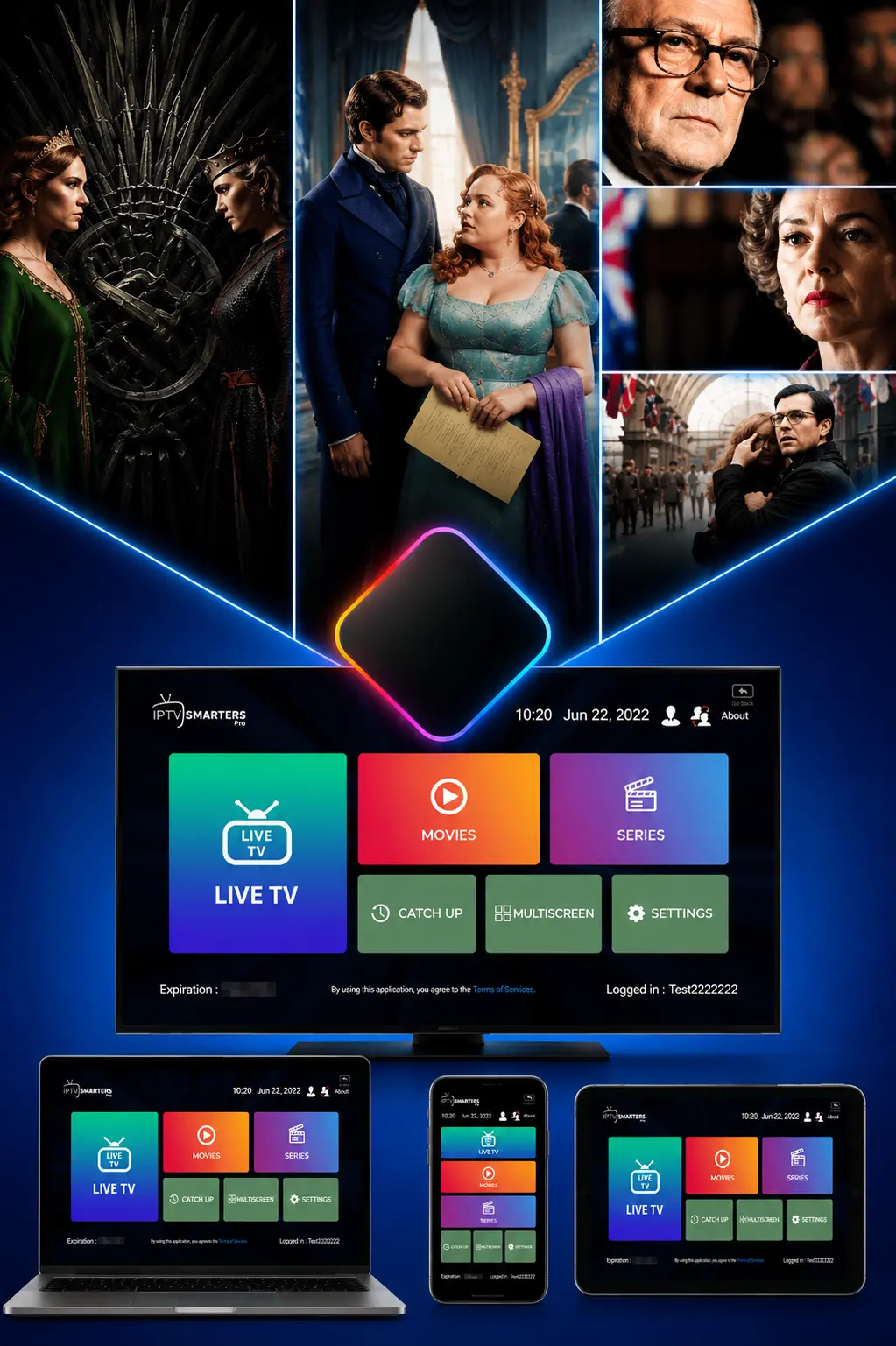
Vous venez d’installer le lecteur et vous voulez comprendre la IPTV Smarters Pro interface pour vous y déplacer sans tâtonner ? Bonne nouvelle : c’est l’une des interfaces les plus lisibles du genre, pensée pour être utilisée aussi bien au doigt sur un téléphone qu’à la télécommande sur un téléviseur. Dans ce guide, nous faisons le tour complet de la IPTV Smarters Pro interface : l’écran d’accueil, les grandes sections, le guide des programmes, les favoris, la recherche et les réglages qui permettent de tout personnaliser.
IPTV Smarters Pro interface : la logique générale
Avant le détail, un rappel utile : l’application est un lecteur. La IPTV Smarters Pro interface est donc une coquille d’affichage — ce qu’elle montre (chaînes, films, séries, guide des programmes) provient entièrement de votre propre service, connecté via une liste M3U ou des identifiants Xtream Codes. Deux utilisateurs avec deux services différents verront la même interface, mais pas le même contenu. Pour bien cerner ce fonctionnement, consultez notre page dédiée à l’application IPTV Smarters Pro.
La navigation suit une logique en entonnoir : écran d’accueil → section → catégorie → contenu. Une fois ce schéma en tête, on ne se perd jamais, quel que soit l’appareil.
À retenir : la IPTV Smarters Pro interface est identique sur tous vos appareils dans sa structure. Ce qui change, c’est le mode d’interaction : tactile sur mobile, télécommande sur TV, souris sur ordinateur.
L’écran d’accueil : votre point de départ
Après connexion de votre service, l’écran d’accueil affiche les grandes tuiles de navigation : TV en direct, Films, Séries — selon ce que votre service propose — ainsi que l’accès au guide des programmes, aux enregistrements éventuels et aux réglages. En haut, vous retrouvez généralement la date d’expiration de votre abonnement au service, un raccourci vers la recherche et l’icône des paramètres.
Un détail pratique de la IPTV Smarters Pro interface : la tuile de reprise, qui permet de reprendre le dernier contenu regardé sans naviguer à nouveau dans les catégories. Sur téléviseur, c’est un vrai gain de temps au quotidien.
La section TV en direct : catégories et zapping
La section direct s’organise en trois colonnes sur grand écran : les catégories à gauche (telles que définies par votre service), la liste des chaînes au centre, et l’aperçu à droite avec le programme en cours si votre service fournit un EPG. Un appui sur l’aperçu bascule en plein écran ; un second appui revient à la liste.
En plein écran, les touches directionnelles (ou un glissement sur mobile) font défiler les chaînes, et un appui sur OK affiche la mini-liste sans quitter le programme. C’est dans cette vue que la IPTV Smarters Pro interface se rapproche le plus de l’expérience d’un téléviseur classique.
Le guide des programmes (EPG)
Si votre service fournit un guide électronique des programmes, la vue EPG affiche la grille horaire par chaîne : programme en cours, suivant, et parfois plusieurs jours. Vérifiez dans les réglages que l’EPG est bien activé et actualisé — notre guide sur la configuration du lecteur détaille ce point. Rappelons que la richesse du guide dépend de votre service : le lecteur affiche ce qu’on lui fournit, ni plus ni moins.
Favoris, recherche et historique
Trois outils rendent la navigation quotidienne beaucoup plus rapide. Les favoris d’abord : un appui long sur une chaîne (ou l’icône étoile) l’ajoute à votre liste personnelle, accessible en tête de catégories — indispensable quand votre service compte des centaines de chaînes. La recherche ensuite, accessible depuis la loupe, qui filtre chaînes et contenus à mesure de la saisie. L’historique enfin, qui garde trace de vos derniers visionnages.
Ces trois éléments sont stockés localement sur l’appareil : si vous changez de matériel, ils ne suivent pas automatiquement. Notre guide IPTV Smarters Pro sauvegarde explique comment conserver et reconstruire votre environnement en quelques minutes.
Personnaliser l’affichage du lecteur
Direction les paramètres pour adapter la IPTV Smarters Pro interface à vos habitudes. Les réglages les plus utiles : le thème (clair ou sombre selon les versions), la langue de l’interface, l’ordre et le masquage des catégories pour ne garder que celles que vous regardez, le format d’image (automatique, 16:9, 4:3, étiré) et le choix du moteur de lecture, qui peut résoudre certains soucis de compatibilité de flux.
Sur mobile, pensez aussi aux commandes gestuelles en lecture : glissement vertical pour le volume et la luminosité, horizontal pour avancer ou reculer quand le contenu s’y prête. L’ensemble de ces réglages est passé en revue dans notre guide de configuration pas à pas.
Une interface, plusieurs écrans
La structure de la IPTV Smarters Pro interface reste la même partout, mais chaque écran a ses particularités. Sur Android et iPhone, le tactile rend la navigation immédiate et le clavier facilite la recherche. Sur téléviseur — Smart TV, Fire TV Stick ou box — tout se pilote aux flèches, et l’interface agrandit automatiquement les éléments sélectionnés pour rester lisible à distance. Les principes d’ergonomie décrits par la notion d’interface utilisateur s’appliquent ici pleinement : mêmes repères, interactions adaptées au support.
Petit conseil télécommande : mémorisez la touche retour et l’appui long OK, qui concentrent l’essentiel des actions contextuelles.
Interface qui ne répond plus ou s’affiche mal : les bons réflexes
Si l’interface devient lente, se fige ou affiche des vignettes vides, commencez par les bases : fermer et rouvrir l’application, vérifier la connexion, puis vider le cache du lecteur dans les réglages de l’appareil. Une mise à jour de l’application depuis la boutique officielle — Google Play Store ou App Store — corrige aussi la plupart des anomalies d’affichage. Si les vignettes ou le guide restent vides, le souci vient le plus souvent des données envoyées par votre service : contactez-le directement.
Astuces pour naviguer encore plus vite
Quelques habitudes transforment l’usage quotidien de la IPTV Smarters Pro interface. Première astuce : constituez vos favoris dès le premier soir. Dix minutes suffisent pour marquer vos quinze ou vingt chaînes essentielles, et vous ne parcourrez plus jamais des centaines d’entrées pour retrouver la bonne. Deuxième astuce : masquez les catégories que vous ne regardez jamais — moins d’éléments à l’écran, c’est une navigation plus rapide, surtout à la télécommande.
Troisième astuce : utilisez la recherche plutôt que le défilement dès que vous connaissez le nom de ce que vous cherchez. Sur mobile, le clavier rend l’opération instantanée ; sur téléviseur, la saisie des trois premières lettres suffit généralement à filtrer la liste. Quatrième astuce : apprenez les deux ou trois gestes du mode plein écran (changement de chaîne aux flèches, mini-liste sur OK, retour pour quitter), car c’est là que vous passez l’essentiel de votre temps.
Enfin, prenez l’habitude de jeter un œil aux réglages après chaque mise à jour importante : des options s’ajoutent régulièrement à la IPTV Smarters Pro interface, et certaines — comme le choix du moteur de lecture ou les réglages de l’EPG — peuvent améliorer sensiblement votre confort sans que vous le sachiez. Un lecteur bien réglé, c’est une navigation fluide et des soirées sans friction, quel que soit l’écran utilisé.
IPTV Smarters Pro interface : ce qu’il faut retenir
La IPTV Smarters Pro interface repose sur une logique simple — accueil, sections, catégories, contenu — identique sur tous vos écrans. Apprivoisez les trois accélérateurs du quotidien (favoris, recherche, reprise de lecture), personnalisez l’affichage dans les réglages, et vous naviguerez dans votre service aussi vite que sur un téléviseur classique.
Et n’oubliez pas l’essentiel : le lecteur affiche votre service, il ne fournit rien par lui-même. Pour aller plus loin, tous nos guides appareil par appareil sont réunis sur la page Tutoriels.
Questions fréquentes sur l’interface
Oui, la langue se règle dans les paramètres du lecteur, indépendamment de la langue des contenus, qui dépend de votre service.
Les vignettes et descriptions sont fournies par votre service. Si elles manquent, le lecteur ne peut pas les inventer : contactez votre fournisseur.
Oui, les réglages permettent de masquer ou réordonner les catégories pour ne garder que celles que vous utilisez vraiment.
La structure est identique ; seul le mode d’interaction change : tactile sur mobile, télécommande sur téléviseur, souris sur ordinateur.
Vérifiez que l’EPG est activé dans les réglages et actualisez-le. S’il reste vide, c’est que votre service ne fournit pas de guide pour ces chaînes.