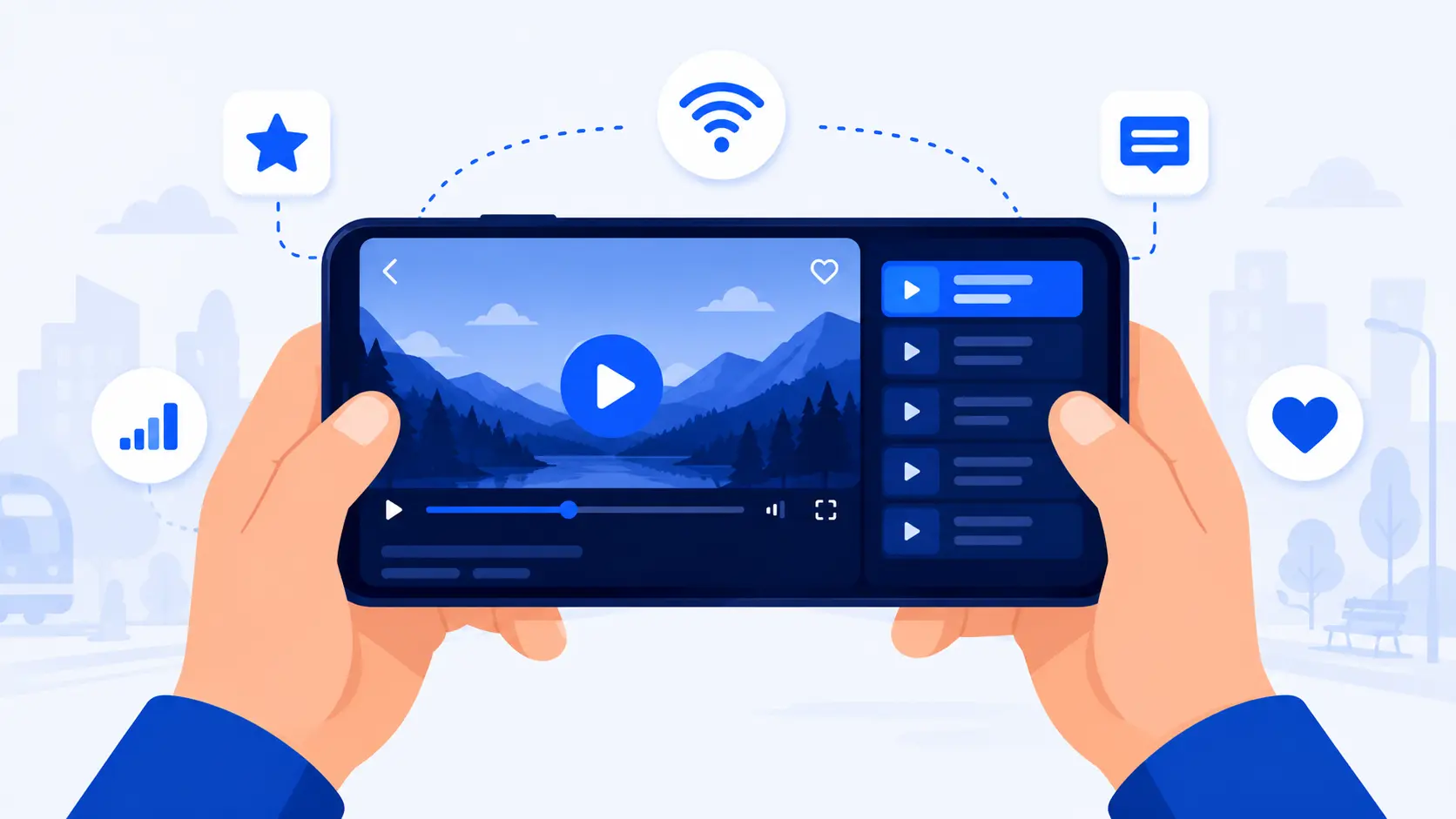
Vous souhaitez utiliser IPTV Smarters Pro smartphone, c’est-à-dire profiter du lecteur directement sur votre téléphone, dans le canapé, dans les transports ou en vacances ? C’est l’un des usages les plus pratiques de l’application : votre service vous suit partout, sur l’écran que vous avez toujours avec vous. Dans ce guide complet, nous détaillons l’installation d’IPTV Smarters Pro smartphone sur Android et iPhone, la connexion de votre service, les réglages adaptés au petit écran et les bons réflexes pour regarder en mobilité sans mauvaise surprise.
IPTV Smarters Pro smartphone : de quoi parle-t-on ?
Parler d’IPTV Smarters Pro smartphone, c’est simplement parler de l’application installée sur un téléphone plutôt que sur un téléviseur ou un ordinateur. Le principe ne change pas d’un iota : l’application est un lecteur. Elle ne fournit aucun contenu et n’inclut aucune chaîne : elle affiche votre propre service, que vous connectez via une liste M3U ou des identifiants Xtream Codes.
Le smartphone présente toutefois deux particularités : un écran tactile, qui rend la navigation plus directe qu’à la télécommande, et une connexion qui alterne entre Wi-Fi et réseau mobile, ce qui mérite quelques précautions détaillées plus bas. Pour bien cerner le rôle du lecteur, consultez notre page dédiée à l’application IPTV Smarters Pro.
À retenir : IPTV Smarters Pro smartphone affiche votre service exactement comme sur un téléviseur. Le contenu, sa qualité et sa disponibilité dépendent entièrement de votre propre service, pas du lecteur.
Installer le lecteur sur un smartphone Android
Sur Android, la voie la plus sûre est le Google Play Store : recherchez l’application, vérifiez l’éditeur et lancez l’installation comme pour n’importe quelle autre application. Le passage par la boutique officielle vous garantit des mises à jour automatiques et une application non modifiée — un point de vigilance que rappellent régulièrement les organismes comme Cybermalveillance.gouv.fr.
Notre guide IPTV Smarters Pro sur Android détaille chaque étape, y compris l’alternative de l’installation par fichier APK pour les appareils sans Play Store, avec les précautions de sécurité qui s’imposent. Une fois installé, le lecteur IPTV Smarters Pro smartphone se comporte exactement comme sur tablette ou box Android : mêmes menus, mêmes réglages.
Installer le lecteur sur iPhone
Côté Apple, l’installation d’IPTV Smarters Pro smartphone passe par l’App Store, seule source d’installation sur iOS. Recherchez l’application, installez-la, et le tour est joué : pas d’APK ni de manipulation particulière sur iPhone.
L’interface reste très proche de la version Android, avec quelques différences liées au système (gestion du son, image dans l’image selon les versions d’iOS). Notre guide IPTV Smarters Pro sur iPhone passe en revue l’installation et la configuration complète, étape par étape, captures à l’appui.
Connecter votre service sur mobile
Une fois le lecteur installé, ouvrez-le et ajoutez votre service comme sur n’importe quel appareil : soit par liste M3U (vous saisissez l’URL fournie par votre service), soit par identifiants Xtream Codes (adresse du serveur, nom d’utilisateur, mot de passe). Bon point du smartphone : le clavier tactile rend la saisie bien plus rapide qu’à la télécommande, et le copier-coller depuis votre gestionnaire de mots de passe évite toute faute de frappe.
Après validation, IPTV Smarters Pro smartphone charge les catégories de votre service (direct, films, séries si votre service les propose) et, le cas échéant, le guide des programmes EPG. Comptez quelques dizaines de secondes au premier chargement selon la taille de la liste.
Bien utiliser le lecteur sur petit écran
Le petit écran appelle quelques réglages spécifiques pour tirer le meilleur d’IPTV Smarters Pro smartphone. D’abord, les favoris : sur mobile, on zappe moins qu’à la TV — marquez vos chaînes essentielles pour y accéder en deux gestes. Ensuite, le format d’image : basculez le téléphone en paysage pour le visionnage et laissez le format automatique, qui s’adapte au flux ; le plein écran se déclenche d’un simple appui.
Pensez aussi aux sous-titres et pistes audio quand votre service en propose : en mobilité, les sous-titres sont précieux pour suivre un programme sans le son. Enfin, si votre version du système le permet, le mode image dans l’image laisse la lecture visible dans un coin pendant que vous utilisez une autre application — idéal pour garder un œil sur un direct.
Regarder en mobilité : Wi-Fi, 4G/5G et consommation de données
C’est la vraie différence entre IPTV Smarters Pro smartphone et le salon : la connexion change au fil de la journée. En Wi-Fi, à la maison, aucun sujet. Sur réseau mobile, deux points de vigilance. Le premier : la stabilité du débit. Un flux vidéo demande une connexion régulière ; en 4G ou 5G, la qualité varie selon la couverture, et des saccades peuvent apparaître dans les zones mal couvertes. Un test rapide sur Speedtest vous situe immédiatement. En cas de coupures répétées, notre guide sur le buffering détaille le diagnostic complet.
Le second : la consommation de données. La vidéo en continu consomme vite plusieurs gigaoctets par heure en haute qualité. Si votre forfait est limité, surveillez le compteur de données de votre téléphone et privilégiez le Wi-Fi pour les longues sessions. C’est votre service qui détermine la qualité des flux ; le lecteur, lui, se contente de les lire.
Du smartphone au grand écran
Le téléphone équipé d’IPTV Smarters Pro smartphone est aussi une excellente passerelle vers le téléviseur. Si vous disposez d’un appareil de diffusion compatible, notre guide IPTV Smarters Pro Chromecast explique comment afficher le lecteur sur la TV du salon. Et pour une installation durable sur le téléviseur lui-même, les guides Smart TV et Fire TV Stick prennent le relais.
Rappelez-vous simplement que les mêmes identifiants de service fonctionnent sur tous vos appareils, dans la limite des connexions simultanées autorisées par votre service : le smartphone et la TV peuvent cohabiter sans reconfiguration.
IPTV Smarters Pro smartphone : ce qu’il faut retenir
IPTV Smarters Pro smartphone, c’est le même lecteur que sur votre téléviseur, dans votre poche : installation depuis la boutique officielle (Play Store ou App Store), connexion de votre propre service via M3U ou Xtream Codes, puis réglages adaptés au petit écran — favoris, paysage, sous-titres.
En mobilité, gardez deux réflexes : vérifier la qualité de la connexion avant une longue session, et surveiller la consommation de données sur réseau mobile. Pour aller plus loin appareil par appareil, tous nos guides sont réunis sur la page Tutoriels.
Questions fréquentes sur le lecteur sur smartphone
Le lecteur s’installe gratuitement depuis les boutiques officielles. Il n’inclut aucun contenu : vous y connectez votre propre service.
Oui, les mêmes informations de connexion fonctionnent sur tous vos appareils, dans la limite des connexions simultanées autorisées par votre service.
Cela dépend de la qualité des flux de votre service : comptez de un à plusieurs gigaoctets par heure. Privilégiez le Wi-Fi pour les longues sessions.
Testez votre débit, rapprochez-vous d’une zone bien couverte ou repassez en Wi-Fi. Les saccades viennent de la connexion ou du service, pas du lecteur.
Oui, l’application s’installe de la même manière sur tablettes Android et iPad, avec une interface adaptée au plus grand écran.