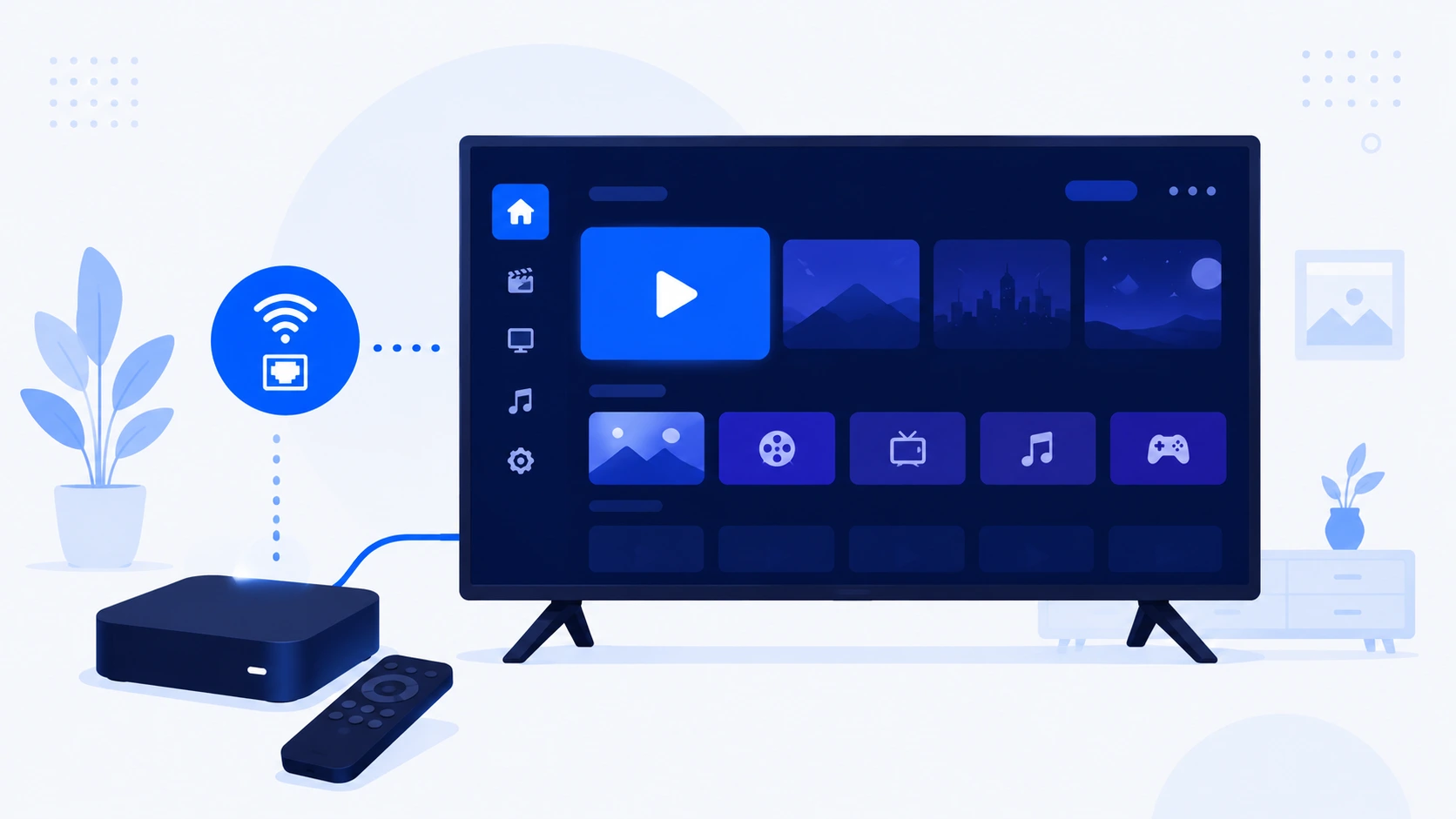
Vous possédez un boîtier Nvidia Shield et souhaitez utiliser l’IPTV Smarters Pro Nvidia Shield ? Ce boîtier, réputé pour sa puissance, fonctionne sous Android TV et se prête parfaitement au lecteur. Dans ce guide complet, nous voyons comment installer l’IPTV Smarters Pro Nvidia Shield, y connecter votre service, et profiter d’une lecture fluide. L’objectif : une prise en main simple, même sans compétences techniques.
IPTV Smarters Pro Nvidia Shield : de quoi parle-t-on ?
L’IPTV Smarters Pro Nvidia Shield désigne l’utilisation du lecteur sur le boîtier Nvidia Shield, un appareil Android TV branché au téléviseur. Ce boîtier permet d’installer des applications, dont le lecteur IPTV. Rappelons que l’application est un lecteur : elle ne fournit aucun contenu. Sur le boîtier, elle affiche le service que vous y connectez, exactement comme sur un smartphone. Pour mieux comprendre ce rôle, consultez notre page dédiée à l’application IPTV Smarters Pro.
À retenir : l’IPTV Smarters Pro Nvidia Shield consiste à installer le lecteur sur ce boîtier Android TV. Le lecteur affiche votre service ; il ne fournit aucune chaîne lui-même.
Installer le lecteur sur Nvidia Shield
L’installation sur le boîtier est simple, car il fonctionne sous Android TV. La méthode ressemble à celle des autres boîtiers Android.Ouvrir la boutique
Sur le boîtier, ouvrez la boutique d’applications officielle d’Android TV.Rechercher le lecteur
Cherchez l’application, puis lancez l’installation depuis la source officielle.Lancer l’application
Ouvrez le lecteur une fois l’installation terminée.Connecter son service
Saisissez votre lien M3U ou vos identifiants Xtream Codes pour afficher vos chaînes.
Vous voulez découvrir toutes les fonctionnalités du lecteur ?
Découvrir l’application IPTV Smarters Pro
Connecter son service sur le boîtier
Une fois le lecteur installé, le boîtier se connecte à votre service selon deux méthodes, comme sur les autres appareils.Connexion par Xtream Codes
Vous saisissez une adresse de serveur, un identifiant et un mot de passe. Notre guide sur la connexion Xtream Codes détaille cette méthode.Connexion par liste M3U
Vous chargez un lien M3U dans l’application. Notre guide sur la configuration M3U vous accompagne pas à pas.Pourquoi la Nvidia Shield est appréciée
L’usage sur ce boîtier bénéficie de sa réputation de puissance. C’est l’un des appareils Android TV les plus performants, ce qui profite à la lecture. Grâce à sa puissance, le boîtier gère généralement très bien la lecture, y compris en haute définition, et reste fluide dans la navigation. Il repose sur Android TV, ce qui garantit une bonne compatibilité avec les applications. Cette robustesse en fait un choix apprécié pour un usage au salon. Le lecteur, de son côté, profite de cette puissance pour afficher votre service dans de bonnes conditions.Nvidia Shield et connexion Internet
Même avec l’IPTV Smarters Pro Nvidia Shield, la qualité de la connexion reste déterminante. La puissance du boîtier ne remplace pas une bonne liaison Internet. Pour une lecture fluide, surtout en haute définition, une connexion stable est indispensable. Le boîtier disposant généralement d’un port Ethernet, une connexion filaire est souvent idéale pour la stabilité. Si vous utilisez le Wi-Fi, placez le boîtier au plus près de votre box. Vous pouvez vérifier votre débit avec un outil gratuit comme Speedtest. En cas de coupures ou de mise en mémoire tampon, c’est presque toujours la connexion ou le serveur du service qu’il faut regarder, pas le lecteur. Une bonne installation réseau permet d’exploiter pleinement la puissance du boîtier.Résoudre les problèmes sur Nvidia Shield
Quelques soucis courants peuvent survenir avec l’IPTV Smarters Pro Nvidia Shield. La plupart se résolvent simplement, en vérifiant l’installation, la connexion ou le service. Si l’application ne s’installe pas, vérifiez que le boîtier est bien à jour et connecté à Internet. Si les chaînes ne s’affichent pas, contrôlez vos identifiants et la validité de votre abonnement auprès de votre service. En cas de lecture saccadée, testez votre débit et, si possible, passez en filaire. Pensez aussi à garder le lecteur et le boîtier à jour, car les mises à jour améliorent la stabilité. En procédant méthodiquement, vous réglez la grande majorité des soucis rencontrés sur ce boîtier, qui reste l’un des plus fiables du marché.Naviguer à la télécommande
Comme tout boîtier Android TV, l’IPTV Smarters Pro Nvidia Shield s’utilise à la télécommande. La navigation se fait avec les touches directionnelles, et non au toucher comme sur un smartphone. Le lecteur est conçu pour être utilisable à la télécommande : on se déplace dans les menus avec les flèches et on valide avec le bouton central. La télécommande du boîtier, souvent pratique et parfois dotée de commandes vocales, facilite la navigation. La saisie initiale du lien ou des identifiants peut demander un peu de patience avec un clavier à l’écran, mais elle ne se fait qu’une fois. Ensuite, l’usage quotidien devient très simple : il suffit d’ouvrir le lecteur et de parcourir vos chaînes. Cette ergonomie, pensée pour le salon, rend l’expérience confortable sur grand écran.Nvidia Shield et autres appareils
Utiliser l’IPTV Smarters Pro Nvidia Shield ne vous empêche pas d’utiliser le lecteur ailleurs. L’un des intérêts du lecteur est de fonctionner de manière cohérente sur différents appareils. Vous pouvez utiliser le même service sur votre boîtier, votre smartphone ou votre téléviseur connecté, avec les mêmes identifiants. Cela permet, par exemple, de regarder sur grand écran au salon via le boîtier, puis de continuer sur mobile en déplacement. La disponibilité du multi-écran dépend toutefois des conditions de votre service, certains limitant le nombre de connexions simultanées. Le lecteur, lui, s’adapte à chaque appareil tout en gardant la même logique d’utilisation. Le boîtier devient ainsi l’une des pièces d’un usage plus large, où vous choisissez librement l’écran le plus adapté au moment.Bien débuter avec Nvidia Shield
Si vous débutez avec l’IPTV Smarters Pro Nvidia Shield, la mise en route est plus simple qu’il n’y paraît. En suivant les étapes dans l’ordre, vous serez rapidement opérationnel. Commencez par configurer le boîtier sur votre téléviseur et le connecter à Internet, de préférence en filaire. Installez ensuite le lecteur depuis la boutique officielle, en veillant à choisir une source sûre comme le Google Play Store. Lancez l’application, puis préparez les informations fournies par votre service : lien M3U ou identifiants Xtream Codes. Saisissez-les une fois, validez, et vos chaînes apparaîtront. Prenez enfin le temps d’organiser vos favoris et d’explorer l’interface à la télécommande. Une fois cette configuration initiale faite, l’usage quotidien devient très simple : il suffit d’allumer le boîtier et d’ouvrir le lecteur pour retrouver votre service.Nvidia Shield : un usage responsable
Comme pour tout usage de l’IPTV, l’IPTV Smarters Pro Nvidia Shield s’accompagne de quelques principes de bon sens. Le premier est de télécharger le lecteur uniquement depuis une source officielle, pour éviter les versions modifiées. Le second concerne le service que vous connectez au boîtier. Puisque le lecteur est neutre et se contente d’afficher, c’est à vous de vous assurer que votre service est légitime et dispose des droits nécessaires. Pour mieux comprendre le cadre français, notre page IPTV France 2026 apporte des explications claires, et le site Cybermalveillance.gouv.fr propose des conseils utiles. En combinant un boîtier puissant, un lecteur fiable et un service légitime, vous profitez d’une expérience complète et sereine au salon.Pourquoi choisir Nvidia Shield pour l’IPTV ?
Beaucoup d’utilisateurs se demandent si l’IPTV Smarters Pro Nvidia Shield vaut l’investissement par rapport à d’autres boîtiers. La réponse dépend de vos attentes, mais ce boîtier présente de solides atouts. Sa puissance lui permet de gérer sans peine la lecture en haute définition et de rester fluide dans la navigation, même avec des interfaces chargées. Sa compatibilité étendue avec les applications Android TV en fait un appareil polyvalent, capable de bien plus que la seule lecture IPTV. Sa longévité et ses mises à jour régulières sont également appréciées. Pour un usage exigeant au salon, c’est un choix haut de gamme. Cela dit, le lecteur fonctionne aussi très bien sur des boîtiers plus modestes : la puissance de la Shield est un confort supplémentaire, pas une nécessité. Dans tous les cas, le principe reste le même : le lecteur affiche le service que vous connectez, en tirant parti des capacités de l’appareil.IPTV Smarters Pro Nvidia Shield : ce qu’il faut retenir
Pour résumer, l’IPTV Smarters Pro Nvidia Shield consiste à installer le lecteur sur ce boîtier Android TV, puis à y connecter son service via M3U ou Xtream Codes. La méthode est simple, et la puissance du boîtier assure une lecture fluide. Le lecteur reste neutre : il affiche votre service, sans fournir de contenu. Pour aller plus loin, explorez l’ensemble de nos tutoriels d’installation.Questions fréquentes
Oui. Le boîtier fonctionne sous Android TV : vous installez le lecteur depuis la boutique officielle, comme sur les autres boîtiers Android.
Via un lien M3U ou des identifiants Xtream Codes fournis par votre service. Vous les saisissez une fois dans le lecteur.
Non. Ni le boîtier ni le lecteur ne fournissent de chaînes. Le contenu provient uniquement du service que vous connectez.
Généralement oui. Sa puissance gère bien la lecture, même en haute définition, à condition d’avoir une bonne connexion.