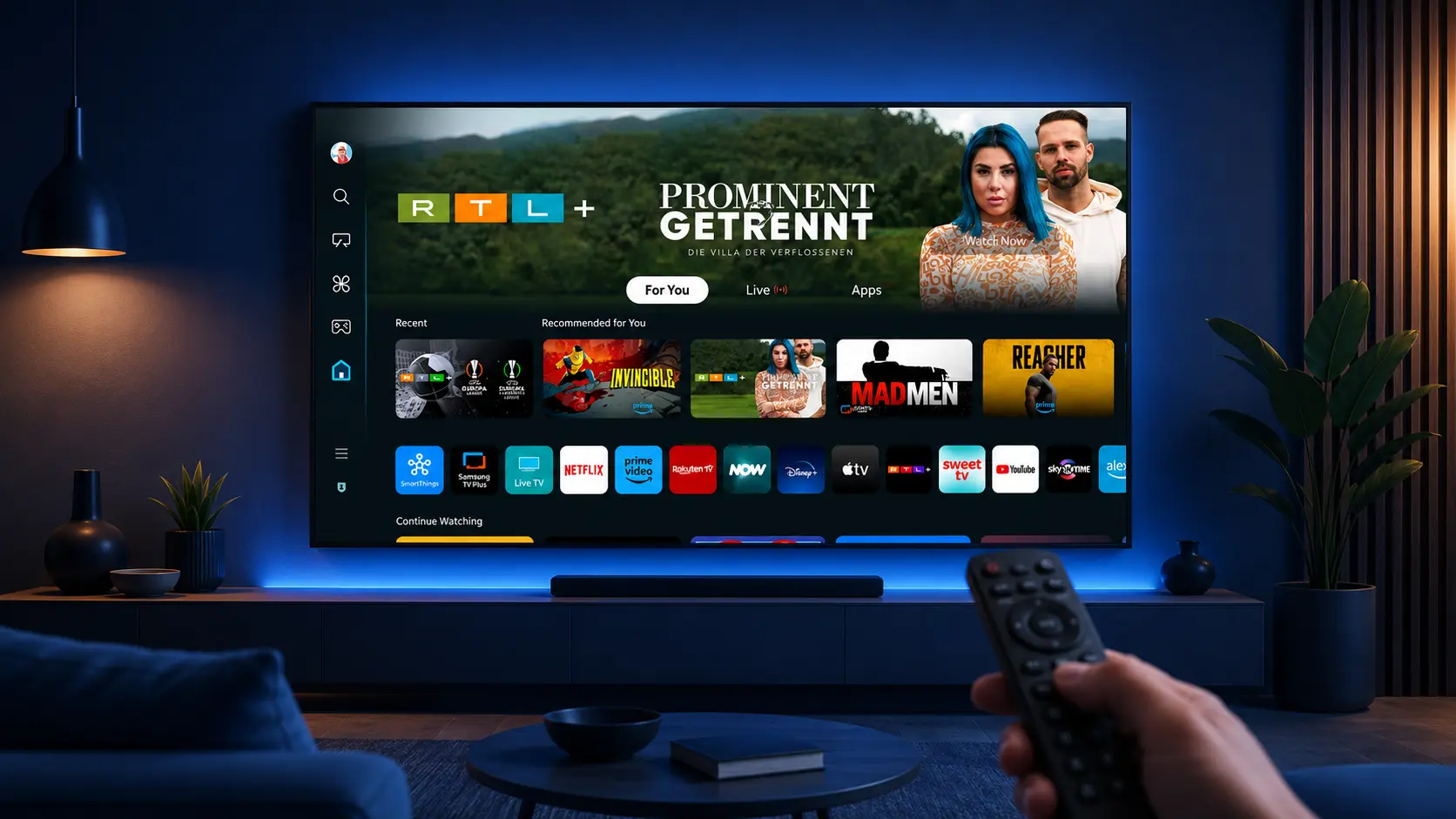
Vous souhaitez utiliser IPTV Smarters Pro Samsung pour profiter de votre service sur votre téléviseur Samsung ? Les téléviseurs de la marque, qui fonctionnent sous le système Tizen, offrent un grand écran idéal pour regarder votre contenu confortablement. Dans ce guide complet, nous voyons comment aborder IPTV Smarters Pro Samsung, les méthodes d’installation possibles sur Tizen, et comment y connecter votre service. L’objectif : une prise en main claire, même sans compétences techniques.
IPTV Smarters Pro Samsung : ce qu’il faut savoir
Avant de commencer, rappelons un point essentiel : IPTV Smarters Pro Samsung désigne l’usage d’un lecteur sur votre téléviseur Samsung. L’application ne fournit aucun contenu : elle affiche uniquement le service que vous y connectez via un lien M3U ou des identifiants Xtream Codes.
Les téléviseurs Samsung utilisent le système Tizen, qui dispose de sa propre boutique d’applications, le Samsung Apps (ou Smart Hub). La disponibilité des applications y est plus limitée que sur Android TV. Pour mieux comprendre le rôle du lecteur, consultez notre page dédiée à l’application IPTV Smarters Pro.
À retenir : IPTV Smarters Pro Samsung repose sur un lecteur neutre. C’est votre service, fourni par un tiers, qui détermine le contenu affiché. Nous recommandons d’utiliser uniquement un service légitime.
Installer IPTV Smarters Pro Samsung sur Tizen
L’installation d’un lecteur dépend du modèle et de la version de Tizen. Voici les approches possibles pour mettre en place un lecteur sur votre téléviseur Samsung.
Ouvrir le Smart Hub
Depuis l’écran d’accueil, accédez à la boutique d’applications de votre téléviseur Samsung.
Rechercher un lecteur compatible
Cherchez une application de lecture IPTV disponible pour Tizen dans la boutique.
Installer l’application
Sélectionnez le lecteur et lancez l’installation sur votre téléviseur.
Connecter votre service
Saisissez votre lien M3U ou vos identifiants Xtream Codes pour afficher votre contenu.
Vous voulez découvrir toutes les fonctionnalités du lecteur ?
Découvrir l’application IPTV Smarters ProQuand le lecteur n’est pas dans la boutique Samsung
Sur certains téléviseurs Samsung, le lecteur recherché peut ne pas être disponible dans la boutique Tizen. Dans ce cas, plusieurs solutions existent pour profiter quand même de votre service.
La première consiste à utiliser une application de lecture IPTV alternative présente dans le Smart Hub, en y connectant votre service. La seconde, souvent plus simple, est de passer par un petit boîtier externe. Un appareil comme un Fire TV Stick ou une box Android TV, branché sur le port HDMI de votre téléviseur Samsung, vous permet d’installer facilement le lecteur. Nos guides dédiés au Fire TV Stick et à Android TV détaillent ces options.
Connecter votre service sur IPTV Smarters Pro Samsung
Une fois un lecteur en place sur votre téléviseur, la connexion de votre service se fait selon deux méthodes, exactement comme sur les autres appareils.
Connexion par Xtream Codes
Vous saisissez une adresse de serveur, un nom d’utilisateur et un mot de passe. Notre guide sur la connexion Xtream Codes détaille cette méthode pas à pas.
Connexion par liste M3U
Vous chargez un lien M3U dans l’application. Notre guide sur la configuration M3U vous accompagne dans cette démarche.
IPTV Smarters Pro Samsung : ce qu’il faut retenir
Pour résumer, utiliser IPTV Smarters Pro Samsung consiste à installer un lecteur sur votre téléviseur Tizen, puis à y connecter votre service via M3U ou Xtream Codes. Quand le lecteur n’est pas disponible dans la boutique Samsung, un boîtier externe offre une alternative simple et fiable. Le lecteur reste neutre ; c’est à vous de veiller à la légitimité de votre service. Pour aller plus loin, explorez l’ensemble de nos tutoriels d’installation.
Comprendre Tizen sur les téléviseurs Samsung
Pour bien utiliser un lecteur sur une TV Samsung, il est utile de comprendre le système Tizen. Développé par Samsung, Tizen équipe la grande majorité des téléviseurs connectés de la marque depuis plusieurs années. Il se distingue par une interface fluide et une barre de navigation horizontale, le Smart Hub.
Contrairement à Android TV, Tizen est un système fermé propre à Samsung : les applications disponibles passent toutes par la boutique officielle, et il n’est pas possible d’installer librement des fichiers d’application comme sur Android. Cette particularité explique pourquoi certains lecteurs IPTV ne sont pas toujours présents sur la plateforme. Comprendre cette logique aide à anticiper les options disponibles. Le système Tizen est un projet basé sur Linux, adopté par Samsung pour ses téléviseurs et d’autres appareils.
La solution du boîtier externe pour TV Samsung
Lorsque le lecteur souhaité n’est pas disponible nativement, le boîtier externe est souvent la solution la plus pratique. Cette approche consiste à brancher un petit appareil sur le port HDMI de votre téléviseur Samsung, qui prend alors en charge la lecture de votre service.
Un Fire TV Stick ou une box Android TV sont les choix les plus courants. Ces appareils donnent accès à un écosystème d’applications bien plus large, dans lequel le lecteur est facilement disponible. Vous installez l’application sur le boîtier, vous y connectez votre service, et votre téléviseur Samsung se contente d’afficher l’image via l’entrée HDMI. C’est une méthode fiable, qui contourne élégamment les limites de la boutique Tizen. Pour télécharger des applications en toute sécurité sur ces boîtiers, privilégiez toujours les sources officielles comme le Google Play Store.
Optimiser la lecture sur grand écran Samsung
Les téléviseurs Samsung offrent souvent d’excellentes dalles, parfois en 4K, ce qui en fait un support idéal pour profiter de son service dans une belle qualité d’image. Pour en tirer le meilleur, quelques points méritent attention.
D’abord, la qualité de l’image dépend de votre service et de votre connexion bien plus que du lecteur. Pour une lecture fluide en haute définition, une connexion stable est essentielle : privilégiez une connexion filaire Ethernet pour votre téléviseur, ou un Wi-Fi de bonne qualité. Vérifiez votre débit avec un outil gratuit comme Speedtest. Veillez aussi à la légitimité de votre service : pour des repères sur les bonnes pratiques numériques, le site Cybermalveillance.gouv.fr propose des conseils utiles.
IPTV Smarters Pro Samsung : choisir la bonne approche
Face aux différentes options pour utiliser IPTV Smarters Pro Samsung, le bon choix dépend de votre téléviseur et de vos préférences. Si un lecteur compatible est disponible dans la boutique Tizen, l’installation directe est la solution la plus simple et la plus intégrée.
Si ce n’est pas le cas, le recours à un boîtier externe devient la meilleure alternative, en offrant une plus grande souplesse et un accès élargi aux applications. Cette dernière approche présente aussi l’avantage de la pérennité : même si votre téléviseur vieillit, le boîtier peut être mis à jour ou remplacé indépendamment. En pesant ces éléments, vous trouverez la méthode la mieux adaptée à votre situation, pour profiter sereinement de votre service sur votre téléviseur Samsung.
IPTV Smarters Pro Samsung : un usage responsable
Comme pour tout usage de l’IPTV, l’approche IPTV Smarters Pro Samsung s’accompagne de quelques principes de bon sens. Le premier est de télécharger les applications uniquement depuis des sources officielles, qu’il s’agisse de la boutique Samsung ou de celle de votre boîtier externe.
Le second principe concerne le service que vous connectez au lecteur. Puisque l’application est neutre et se contente d’afficher, c’est à vous de vous assurer que votre service est légitime et dispose des droits nécessaires. Pour mieux comprendre le cadre français, notre page IPTV France 2026 apporte des explications claires. En combinant un lecteur fiable, une bonne connexion et un service légitime, vous profitez d’une expérience complète et sereine sur votre téléviseur Samsung, dans le respect du cadre légal.
IPTV Smarters Pro Samsung et qualité d’image
L’un des grands atouts d’une TV Samsung pour profiter de son service est la qualité de sa dalle. De nombreux modèles Samsung, notamment les gammes QLED, sont réputés pour leur luminosité élevée et leurs couleurs éclatantes. Cela en fait un support de choix pour regarder un contenu en haute définition ou en 4K.
Cependant, il faut garder à l’esprit que la qualité finale dépend avant tout de la source. Un service qui diffuse en haute résolution, associé à une bonne connexion, permettra de tirer pleinement parti de l’écran. À l’inverse, un flux de qualité modeste ne sera pas amélioré par le téléviseur. Le lecteur, lui, se contente de restituer fidèlement ce qu’il reçoit. Pour profiter au mieux de votre écran Samsung, veillez donc à disposer d’un service de qualité et d’un débit suffisant, en particulier si vous visez la 4K.
Premiers pas avec IPTV Smarters Pro Samsung
Si vous débutez avec IPTV Smarters Pro Samsung, quelques conseils simples facilitent la mise en route. Commencez par identifier la version de Tizen de votre téléviseur et vérifiez ce qui est disponible dans le Smart Hub. Cela vous indiquera rapidement si une installation directe est possible.
Gardez à portée de main les informations de connexion de votre service, lien M3U ou identifiants Xtream Codes, pour les saisir au moment voulu. Si l’installation directe n’est pas possible, préparez un boîtier externe et suivez nos guides dédiés. Une fois le lecteur configuré, prenez le temps d’explorer l’interface, d’organiser vos favoris et de vous familiariser avec la navigation. Avec un peu de pratique, l’usage devient un réflexe, et vous profitez pleinement de votre service sur le grand écran de votre téléviseur Samsung.
Questions fréquentes
Ouvrez le Smart Hub, recherchez un lecteur IPTV compatible Tizen, installez-le, puis connectez votre service via M3U ou Xtream Codes.
Non. C’est un lecteur neutre : il affiche uniquement le service que vous y connectez via un lien M3U ou des identifiants Xtream Codes.
Utilisez un lecteur alternatif du Smart Hub, ou branchez un boîtier externe (Fire TV Stick, box Android TV) sur le port HDMI de votre téléviseur.
Les téléviseurs Samsung fonctionnent sous Tizen, qui dispose de sa propre boutique d’applications, distincte du Play Store d’Android TV.