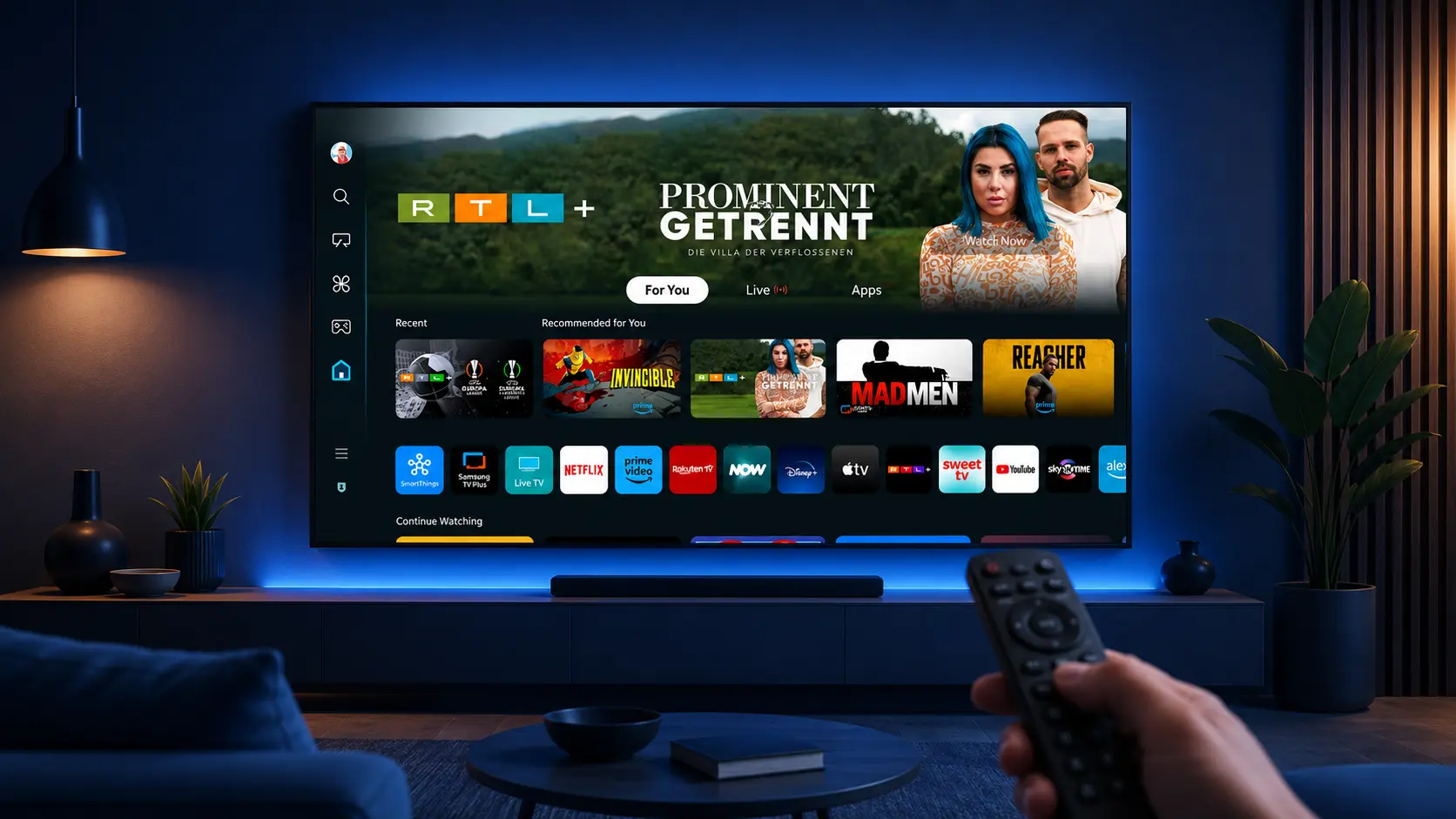
Vous voulez profiter de votre service sur grand écran avec IPTV Smarters Pro Smart TV ? Regarder l’IPTV directement sur son téléviseur connecté est l’une des meilleures expériences possibles : grand écran, confort, et tout dans un seul appareil. Dans ce guide complet, nous voyons comment installer l’IPTV Smarters Pro Smart TV sur les principales marques, comment connecter votre service, et comment résoudre les difficultés courantes, même sans connaissances techniques.
IPTV Smarters Pro sur Smart TV : ce qu’il faut savoir
Avant de commencer, un point important à comprendre : chaque marque de Smart TV utilise son propre système et sa propre boutique d’applications. Samsung fonctionne sous Tizen, LG sous webOS, et d’autres téléviseurs sous Android TV. La disponibilité et la méthode d’installation de l’IPTV Smarters Pro Smart TV varient donc selon votre téléviseur.
Rappelons aussi que IPTV Smarters Pro est un lecteur. L’application ne fournit aucun contenu : elle affiche uniquement le service que vous y connectez via un lien M3U ou des identifiants Xtream Codes. Installer l’application sur votre Smart TV vous donne l’outil de lecture, pas un abonnement. Pour mieux comprendre ce fonctionnement, consultez notre page dédiée à l’application IPTV Smarters Pro.
À retenir : selon votre marque de téléviseur, l’application officielle peut être disponible directement, ou il faudra utiliser un lecteur compatible. Dans tous les cas, c’est votre service qui détermine le contenu affiché.
Installer IPTV Smarters Pro sur Smart TV Samsung
Sur les téléviseurs Samsung, qui fonctionnent sous le système Tizen, l’installation de l’IPTV Smarters Pro Smart TV passe par la boutique intégrée. Voici la marche à suivre.
Ouvrir le Samsung Apps Store
Sur votre téléviseur Samsung, ouvrez la boutique d’applications intégrée depuis le menu d’accueil.
Rechercher un lecteur compatible
Recherchez le lecteur IPTV souhaité. Si l’application officielle est disponible, sélectionnez-la ; sinon, choisissez un lecteur compatible avec les formats M3U et Xtream Codes.
Installer l’application
Lancez l’installation et patientez quelques secondes, puis ouvrez l’application depuis votre écran d’accueil.
Connecter votre service
Saisissez votre code de connexion : lien M3U ou identifiants Xtream Codes. Votre contenu s’affiche alors sur le grand écran.
Installer IPTV Smarters Pro sur Smart TV LG
Sur les téléviseurs LG, qui fonctionnent sous webOS, la démarche pour l’IPTV Smarters Pro Smart TV est similaire à celle de Samsung, via le LG Content Store. Vous ouvrez la boutique, recherchez le lecteur IPTV souhaité ou un lecteur compatible, l’installez, puis saisissez votre code de connexion.
La logique reste la même quel que soit le téléviseur : une fois le lecteur installé, c’est votre lien M3U ou vos identifiants Xtream Codes qui donnent vie à l’application. Pour une procédure détaillée par marque, notre guide d’installation sur Smart TV Samsung et LG vous accompagne pas à pas.
Vous voulez découvrir toutes les fonctionnalités du lecteur ?
Et si l’application n’est pas disponible sur ma Smart TV ?
Il arrive que l’application officielle ne soit pas présente dans la boutique de votre téléviseur. Dans ce cas, plusieurs solutions existent pour profiter quand même de votre service sur grand écran.
La première consiste à utiliser un lecteur compatible disponible dans la boutique de votre Smart TV. La seconde, souvent la plus simple, consiste à passer par un appareil externe comme un Fire TV Stick ou une box Android TV, branché sur votre téléviseur. Ces appareils offrent un accès plus large aux applications. Nos guides pour le Fire TV Stick et pour Android et Android TV détaillent ces solutions.
Configurer votre service sur IPTV Smarters Pro Smart TV
Une fois l’IPTV Smarters Pro Smart TV installé, la connexion de votre service se fait comme sur les autres appareils. Deux méthodes existent.
Connexion par Xtream Codes
Vous renseignez une adresse de serveur, un nom d’utilisateur et un mot de passe. L’application organise alors votre contenu en catégories, ce qui facilite la navigation à la télécommande sur grand écran.
Connexion par liste M3U
Vous chargez un lien M3U dans l’application. C’est simple, même si la saisie à la télécommande demande un peu de patience. Si vous possédez déjà un service et cherchez la meilleure façon de le lire, notre page sur l’application pour lire un abonnement IPTV Premium détaille cette approche.
Résoudre les problèmes sur Smart TV
Quelques difficultés peuvent survenir avec l’IPTV Smarters Pro Smart TV. Voici comment les aborder sereinement.
L’application est introuvable
Si le lecteur n’apparaît pas dans la boutique de votre téléviseur, utilisez un lecteur compatible ou un appareil externe comme un Fire TV Stick. La disponibilité dépend de la marque et du modèle.
La lecture se fige
Ce problème vient généralement du débit Internet ou du service. Une connexion stable est recommandée, surtout en haute définition. Si possible, privilégiez une connexion filaire pour votre téléviseur. Pour tester votre débit, des outils gratuits comme Speedtest donnent une mesure fiable en quelques secondes.
Sécurité et applications
Installez uniquement des applications depuis les boutiques officielles de votre téléviseur. Pour vos bonnes pratiques de sécurité numérique en général, le site Cybermalveillance.gouv.fr propose des conseils accessibles à tous.
IPTV Smarters Pro Smart TV et usage responsable
Comme l’application est un simple lecteur, c’est à vous de veiller à ce que le service que vous y connectez soit légitime et dispose des droits de diffusion nécessaires. Pour comprendre le cadre français et les chaînes accessibles légalement, notre page IPTV France apporte un éclairage utile.
En gardant à l’esprit que l’application et le contenu sont deux choses distinctes, vous profitez sereinement de l’IPTV Smarters Pro Smart TV sur votre téléviseur. Pour aller plus loin, explorez l’ensemble de nos tutoriels d’installation adaptés à chaque appareil.
Profiter de l’IPTV sur grand écran : l’essentiel
Pour résumer, installer l’IPTV Smarters Pro Smart TV dépend de votre marque de téléviseur, mais la logique reste partout la même : trouver le lecteur dans la boutique (ou passer par un appareil externe), l’installer, puis connecter votre service via M3U ou Xtream Codes. Une fois en place, vous profitez de votre contenu sur le plus grand écran de la maison, avec tout le confort que cela procure. La clé d’une expérience réussie tient à une bonne connexion Internet et à des identifiants correctement saisis.
Pourquoi regarder l’IPTV sur Smart TV ?
Utiliser l’IPTV Smarters Pro Smart TV présente des avantages évidents par rapport à un usage sur petit écran. Le premier est le confort visuel : votre contenu s’affiche sur le plus grand écran de la maison, dans des conditions idéales pour le visionnage en famille ou les soirées prolongées. C’est l’expérience la plus proche d’une télévision classique.
Le deuxième avantage est la simplicité : tout se passe sur un seul appareil, sans câble supplémentaire ni manipulation entre plusieurs écrans. Une fois l’application installée et votre service connecté, vous allumez votre téléviseur, ouvrez le lecteur, et profitez de votre contenu. Cette intégration directe au téléviseur explique pourquoi tant d’utilisateurs privilégient cette solution lorsqu’elle est disponible sur leur modèle.
Bien choisir sa connexion sur Smart TV
Sur un téléviseur, le choix entre Xtream Codes et liste M3U a un impact concret sur le confort. La connexion Xtream Codes organise le contenu en catégories, ce qui rend la navigation à la télécommande beaucoup plus fluide : vous parcourez les sections direct, films et séries sans effort. Sur grand écran, cette organisation fait une vraie différence au quotidien.
La liste M3U reste une option valable, notamment si c’est le seul format fourni par votre service. Gardez toutefois à l’esprit que la saisie d’un long lien à la télécommande peut être fastidieuse. Une astuce consiste à utiliser l’application compagnon sur smartphone lorsque votre lecteur le permet, ou à connecter un clavier sans fil à votre téléviseur pour faciliter la saisie. Ces petites optimisations rendent la configuration de l’IPTV Smarters Pro Smart TV nettement plus agréable.
Entretenir son installation sur Smart TV
Pour profiter durablement de l’IPTV Smarters Pro Smart TV, quelques habitudes simples font la différence. Pensez à maintenir votre application à jour : les boutiques de Samsung, LG et Android TV proposent généralement des mises à jour automatiques qui corrigent les bugs et améliorent la compatibilité. Redémarrez votre téléviseur de temps en temps pour libérer la mémoire, surtout en cas de ralentissement.
Conservez également vos identifiants de connexion dans un endroit sûr. En cas de réinitialisation du téléviseur ou de réinstallation de l’application, vous les retrouverez facilement pour reconnecter votre service en quelques instants. Le lecteur n’étant qu’un outil d’affichage, la qualité de votre expérience dépend surtout de votre connexion Internet et de votre service : une bonne base technique garantit un visionnage fluide et sans coupure.
IPTV Smarters Pro Smart TV : compatibilité selon les modèles
La compatibilité de l’IPTV Smarters Pro Smart TV dépend largement de l’âge et du système de votre téléviseur. Les modèles récents, mieux dotés en mémoire et en puissance, offrent généralement une expérience plus fluide. Les téléviseurs Android TV bénéficient de l’accès le plus large aux applications, tandis que Samsung et LG dépendent de leurs boutiques respectives.
Si votre téléviseur est plus ancien ou si son catalogue d’applications est limité, la solution d’un appareil externe reste la plus sûre pour utiliser l’IPTV Smarters Pro Smart TV dans de bonnes conditions. Un petit boîtier branché en HDMI transforme n’importe quel téléviseur en écran compatible, tout en garantissant des mises à jour régulières et une interface réactive.
Questions fréquentes
La disponibilité dépend de la marque et du modèle. Sur certains téléviseurs, il faut utiliser un lecteur compatible ou un appareil externe comme un Fire TV Stick.
Via le Samsung Apps Store intégré. Recherchez le lecteur, installez-le, puis saisissez votre lien M3U ou vos identifiants Xtream Codes.
Via le LG Content Store, selon la même logique : recherche du lecteur, installation, puis connexion de votre service.
Utilisez un lecteur compatible disponible dans la boutique, ou branchez un appareil externe comme un Fire TV Stick ou une box Android TV sur votre téléviseur.