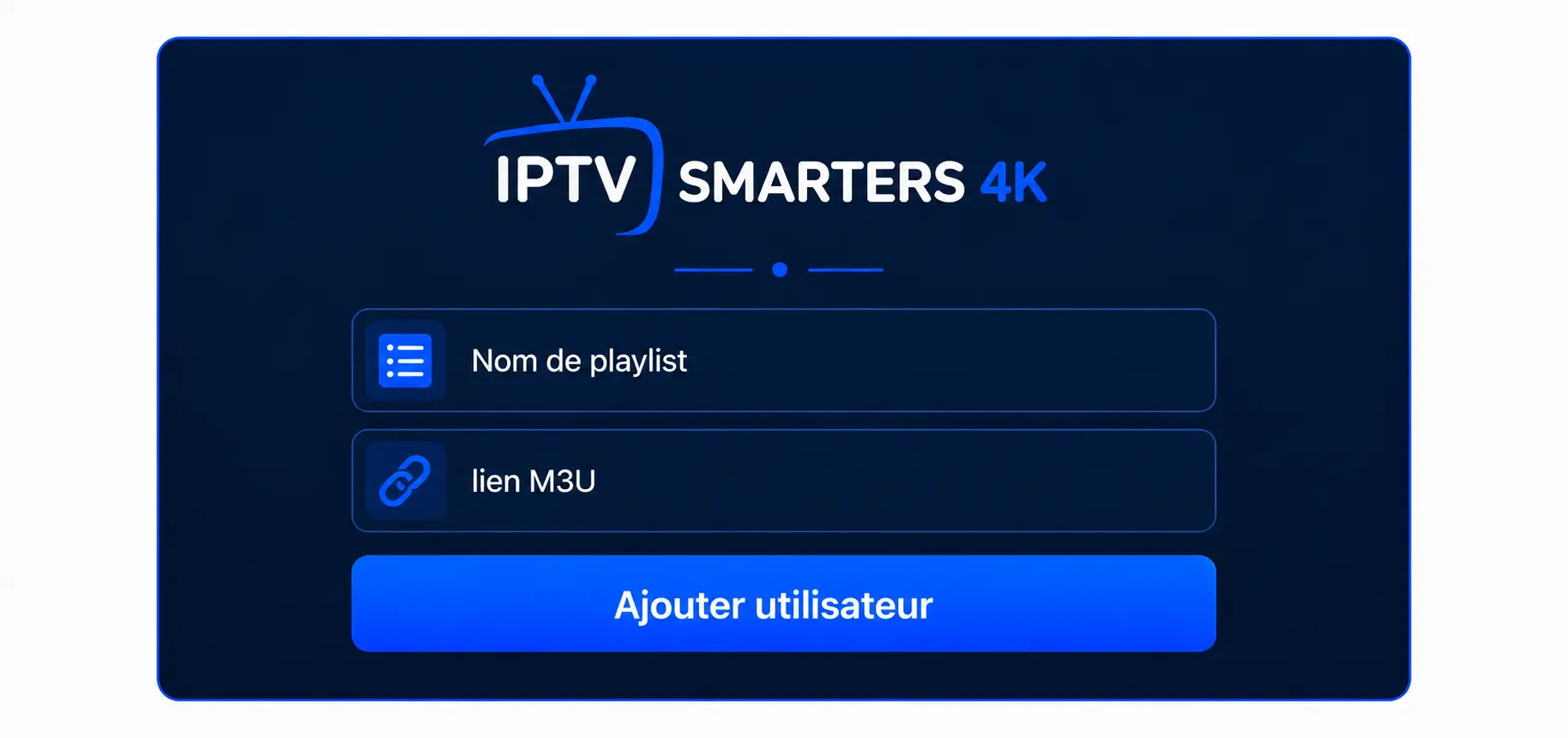
Vous souhaitez configurer une liste IPTV Smarters Pro M3U pour lire votre service ? La connexion par fichier ou lien M3U est l’une des méthodes les plus simples pour alimenter le lecteur. Dans ce guide complet, nous expliquons ce qu’est une liste M3U, comment l’ajouter dans l’application pas à pas, et comment résoudre les erreurs les plus courantes. L’objectif : vous permettre de configurer votre IPTV Smarters Pro M3U sans difficulté, même en partant de zéro.
Qu’est-ce qu’une liste M3U ?
Une liste M3U est un format de fichier qui contient une playlist : une suite de liens vers des flux. Dans le contexte de l’IPTV, le fichier M3U regroupe les chaînes et contenus de votre service sous forme d’une liste que le lecteur peut lire et organiser.
Concrètement, votre fournisseur vous transmet soit un fichier M3U à télécharger, soit un lien M3U (une adresse URL). Vous chargez ensuite cet élément dans le lecteur, qui affiche alors le contenu correspondant. La configuration IPTV Smarters Pro M3U consiste donc à fournir cette liste à l’application. Rappelons que le lecteur ne fournit aucun contenu : il se contente d’afficher ce que votre liste M3U pointe. Pour mieux comprendre ce fonctionnement, consultez notre page dédiée à l’application IPTV Smarters Pro.
À retenir : la liste M3U est fournie par votre service. Le lecteur l’utilise uniquement pour afficher le contenu. C’est donc votre fournisseur qui détermine ce que contient la playlist, pas l’application.
M3U ou Xtream Codes : quelle différence ?
Avant de configurer votre IPTV Smarters Pro M3U, il est utile de comprendre la différence avec l’autre méthode de connexion. Les deux permettent de lire votre service, mais fonctionnent différemment.
La liste M3U repose sur un simple lien ou fichier : c’est rapide et direct. La connexion Xtream Codes, elle, demande une adresse de serveur, un nom d’utilisateur et un mot de passe, et organise souvent mieux le contenu en catégories. Le choix dépend simplement du format que votre fournisseur vous transmet. Si vous disposez d’identifiants Xtream Codes, notre page sur l’application pour lire un abonnement IPTV Premium détaille cette approche complémentaire.
Configurer une liste M3U dans IPTV Smarters Pro
Voici la marche à suivre pour mettre en place votre IPTV Smarters Pro M3U. La procédure est similaire sur tous les appareils.
Ouvrir l’application
Lancez le lecteur sur votre appareil. Au premier démarrage, l’application vous propose de choisir une méthode de connexion.
Choisir la connexion M3U
Sélectionnez l’option d’ajout par liste M3U (souvent intitulée « Load Your Playlist » ou « M3U URL »).
Saisir le lien ou le fichier
Entrez le lien M3U fourni par votre service, ou importez le fichier M3U si vous l’avez téléchargé. Donnez également un nom à votre liste pour la retrouver facilement.
Charger et profiter
Validez : l’application charge la playlist et affiche votre contenu, organisé selon ce que fournit votre service.
Vous voulez découvrir toutes les fonctionnalités du lecteur ?
Configurer l’IPTV Smarters Pro M3U selon l’appareil
La configuration d’une liste IPTV Smarters Pro M3U suit la même logique partout, mais l’accès à l’application varie selon le support. Nos guides détaillés vous accompagnent pour chaque plateforme.
Sur mobile, l’ajout se fait directement dans l’application après installation depuis la boutique. Consultez nos guides pour Android et Android TV ou iPhone et iPad. Sur téléviseur ou Fire TV Stick, la saisie du lien peut être un peu plus longue avec la télécommande ; nos guides Smart TV et Fire TV Stick détaillent la marche à suivre.
Résoudre les erreurs de liste M3U
Quelques soucis peuvent survenir lors de la configuration d’une IPTV Smarters Pro M3U. Voici les plus fréquents et leurs solutions.
La liste ne se charge pas
Vérifiez d’abord que le lien M3U est correct et complet : une seule erreur dans l’adresse empêche le chargement. Assurez-vous aussi que votre connexion Internet fonctionne et que le lien n’a pas expiré du côté de votre service.
La playlist est vide
Si la liste se charge mais reste vide, le problème vient généralement du service : lien arrivé à échéance, compte inactif ou serveur indisponible. Contactez votre fournisseur pour vérifier l’état de votre accès.
La lecture se fige après chargement
Ce problème est lié au débit Internet ou au service, pas à la liste M3U elle-même. Une connexion stable est recommandée, surtout en haute définition. Pour tester votre débit, des outils gratuits comme Speedtest donnent une mesure fiable en quelques secondes.
Bonnes pratiques pour votre liste M3U
Pour une expérience IPTV Smarters Pro M3U sans accroc, quelques habitudes simples sont utiles. Conservez votre lien M3U dans un endroit sûr : c’est une information personnelle liée à votre service. Évitez de le partager publiquement.
Pensez aussi à télécharger l’application uniquement depuis des sources officielles comme le Google Play Store, et à la maintenir à jour. Pour vos bonnes pratiques de sécurité numérique en général, le site Cybermalveillance.gouv.fr propose des conseils accessibles à tous.
IPTV Smarters Pro M3U et usage responsable
Comme l’application est un simple lecteur, c’est à vous de veiller à ce que la liste M3U que vous y chargez provienne d’un service légitime disposant des droits de diffusion nécessaires. Pour comprendre le cadre français et les chaînes accessibles légalement, notre page IPTV France apporte un éclairage utile.
En gardant à l’esprit que l’application et le contenu sont deux choses distinctes, vous configurez et utilisez votre IPTV Smarters Pro M3U en toute sérénité. Pour aller plus loin, explorez l’ensemble de nos tutoriels d’installation adaptés à chaque appareil.
Configurer sa liste M3U : ce qu’il faut retenir
Pour résumer, configurer une IPTV Smarters Pro M3U est une opération simple et rapide : vous récupérez le lien ou le fichier fourni par votre service, vous l’ajoutez dans l’application, et le lecteur affiche votre contenu. La majorité des problèmes se résolvent en vérifiant l’exactitude du lien et l’état de votre service. Une fois la liste chargée, vous profitez de votre contenu sur l’écran de votre choix, avec tout le confort du lecteur.
Comprendre le contenu d’un fichier M3U
Pour bien maîtriser votre IPTV Smarters Pro M3U, il est utile de savoir ce que contient réellement un fichier de ce type. Sans entrer dans des détails techniques complexes, un fichier M3U est une liste structurée : chaque ligne désigne un élément de la playlist, avec son nom et l’adresse du flux correspondant. Le lecteur lit cette structure pour reconstituer l’ensemble de votre contenu.
Vous n’avez pas besoin de modifier ce fichier vous-même : c’est votre service qui le génère et le tient à jour. Votre rôle se limite à fournir le lien ou le fichier à l’application. Comprendre ce principe vous aide toutefois à mieux diagnostiquer un éventuel problème : si une chaîne manque ou ne fonctionne pas, cela vient généralement de la liste fournie par le service, et non du lecteur lui-même.
Lien M3U ou fichier M3U : que choisir ?
Lorsque vous configurez votre IPTV Smarters Pro M3U, votre fournisseur peut vous proposer deux formes : un lien M3U (une adresse URL) ou un fichier M3U à télécharger. Les deux fonctionnent, mais ils ne se comportent pas tout à fait de la même manière.
Le lien M3U présente un avantage : lorsque votre service met à jour sa liste, le contenu se rafraîchit automatiquement, puisque le lecteur consulte l’adresse à chaque chargement. Le fichier M3U, en revanche, fige la liste à l’instant où vous l’avez téléchargé : il faudra le remplacer si votre service évolue. Pour la plupart des usages, le lien M3U est donc la solution la plus pratique, car il limite les manipulations.
Mettre à jour ou remplacer sa liste M3U
Avec le temps, vous pourriez avoir besoin de mettre à jour votre IPTV Smarters Pro M3U, par exemple si votre fournisseur vous transmet un nouveau lien. L’opération est simple : il suffit d’ajouter la nouvelle liste dans l’application, ou de remplacer l’ancienne dans les paramètres de connexion.
Si vous utilisez plusieurs services, l’application permet généralement de gérer plusieurs listes en parallèle et de basculer de l’une à l’autre. Pensez à nommer clairement chaque liste pour vous y retrouver facilement. Cette souplesse fait partie des points forts du lecteur, qui s’adapte aussi bien à un usage simple qu’à une configuration plus avancée avec plusieurs sources.
Les avantages de la connexion M3U
La méthode IPTV Smarters Pro M3U séduit par sa simplicité. Contrairement à d’autres configurations, elle ne demande qu’un seul élément : le lien ou le fichier fourni par votre service. Pas besoin de retenir plusieurs identifiants ni de remplir de multiples champs : une seule information suffit pour alimenter le lecteur.
Cette simplicité en fait une excellente porte d’entrée pour les débutants. Si vous configurez l’IPTV pour la première fois, la liste M3U est souvent la méthode la plus accessible. Une fois à l’aise, vous pourrez explorer la connexion par Xtream Codes, qui offre une organisation parfois plus poussée du contenu. Dans tous les cas, le résultat reste le même : votre service s’affiche dans une interface claire, prête à l’emploi.
Questions fréquentes
Le lien M3U est fourni par votre service IPTV. C’est votre fournisseur qui vous le transmet ; l’application ne le génère pas elle-même.
Le plus souvent, le lien est incorrect, incomplet ou expiré. Vérifiez l’adresse, votre connexion Internet, et l’état de votre accès auprès de votre service.
Les deux fonctionnent. La liste M3U repose sur un simple lien, Xtream Codes organise souvent mieux le contenu en catégories. Le choix dépend du format fourni par votre service.
Oui, l’application permet généralement d’ajouter plusieurs listes et de basculer entre elles. Donnez un nom distinct à chacune pour vous y retrouver.