
IPTV Smarters Pro sur PS5 et PS4 : la vraie réponse
Application native, navigateur, USB, diffusion ou boîtier HDMI : voici ce qui fonctionne réellement sur PlayStation, sans faux APK ni manipulation risquée.
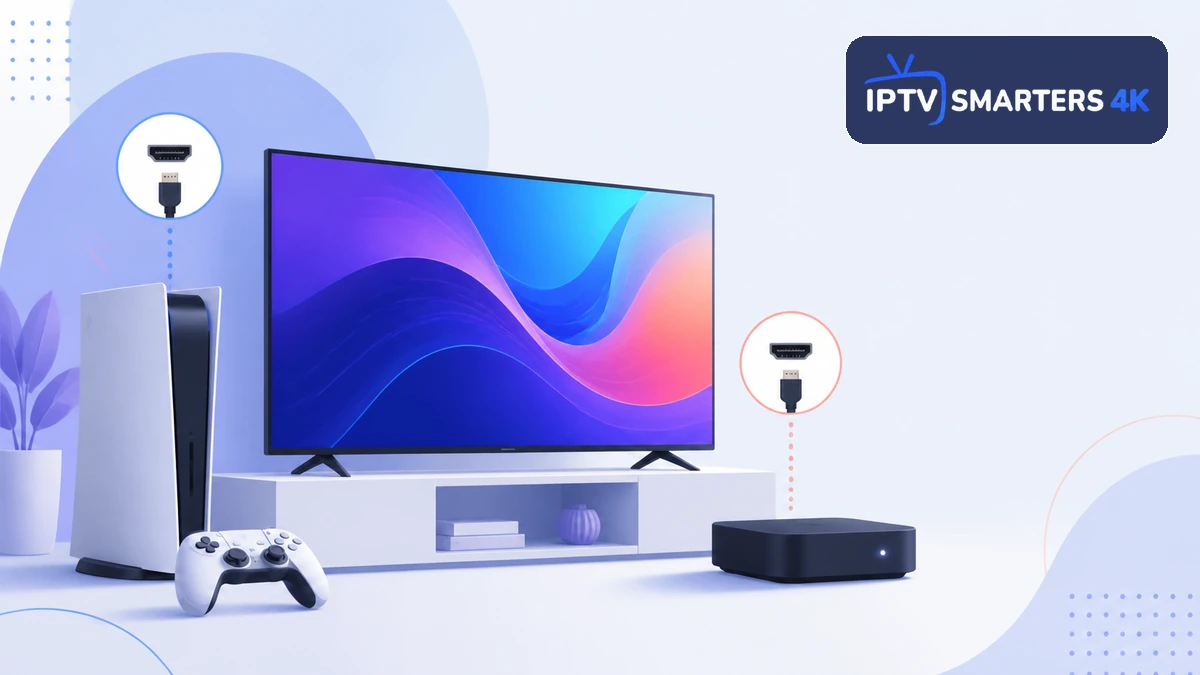
La question revient souvent parce qu’une PS5 ou une PS4 sait lire des vidéos, installer des services de streaming et se connecter à Internet. Pourtant, cette puissance ne transforme pas la console en appareil Android. Son système, sa boutique et ses autorisations restent contrôlés par PlayStation. Une méthode valable sur un téléphone, une box Google TV ou un Fire TV ne devient donc pas compatible simplement parce que la console est reliée au même téléviseur.
La réponse directe est la suivante : il n’existe pas de voie Android native permettant d’installer IPTV Smarters Pro sur PS5 ou PS4 comme un APK. La console accepte uniquement les applications publiées pour son environnement et proposées dans sa boutique. Si le lecteur recherché n’apparaît pas officiellement dans le catalogue de votre région, il faut choisir une solution séparée : boîtier HDMI compatible, diffusion depuis un appareil autorisé ou lecteur web sur un appareil plus ouvert.
Ce guide distingue chaque possibilité, explique pourquoi certains tutoriels prêtent à confusion et propose un test sans risque. Le lecteur organise des accès et médias que l’utilisateur possède légalement ; il ne fournit aucun contenu. Pour ses fonctions générales et les offres présentées sur ce site, consultez la page IPTV Smarters pro.
Pourquoi l’application Android ne s’installe pas sur PlayStation
Android, iOS, Windows, macOS et le système PlayStation utilisent des formats, bibliothèques et signatures différents. Un développeur doit produire et faire valider une version spécifique pour chaque plateforme. La présence d’une application dans Google Play ne crée aucune version PlayStation automatique. Même si les deux appareils reposent sur un processeur comparable, leur logiciel et leur chaîne de sécurité ne sont pas interchangeables.
La PS5 et la PS4 installent les applications proposées dans leur interface multimédia ou leur boutique. La page officielle d’assistance sur les services vidéo PlayStation indique de passer par l’espace TV et vidéo ou la section Toutes les applications, puis rappelle que la disponibilité varie selon le pays ou la région. Cette procédure confirme le principe : la compatibilité se vérifie dans le catalogue de la console, pas sur un site d’APK.
Le guide général de compatibilité IPTV Smarters Pro détaille les plateformes officiellement ouvertes au lecteur et les critères à contrôler. Pour une console, retenez surtout que la puissance vidéo ne remplace ni une version signée ni une publication officielle.
Le tableau des solutions possibles
| Méthode | PS5 / PS4 | Verdict | Risque ou limite |
|---|---|---|---|
| Installer un APK Android | Non | Incompatible | Faux fichiers, pages trompeuses ou logiciel malveillant |
| Application officiellement publiée | Uniquement si visible dans la boutique locale | À vérifier sur la console | Catalogue variable selon région et génération |
| Navigateur intégré | Très limité ou non accessible comme navigateur général | Non recommandé | Codecs, plein écran, cookies et commandes |
| Clé USB avec fichiers | Oui pour certains formats locaux | Ce n’est pas une application IPTV | Lecture de fichiers seulement |
| Boîtier Google TV / Android TV | Oui, sur une autre entrée HDMI | Solution la plus simple | Nécessite un appareil supplémentaire |
| Apple TV compatible | Oui, séparément | Solution native au salon | Disponibilité de l’application à vérifier |
| Diffusion depuis mobile | Vers un récepteur compatible, pas directement garantie par la console | Conditionnel | Réseau, DRM, latence et continuité |
| Ordinateur relié en HDMI | Oui, indépendamment de la console | Solution de dépannage | Moins pratique avec la télécommande |
Le point important est la séparation des rôles. Le boîtier ou l’ordinateur exécute le lecteur ; le téléviseur affiche son signal sur une autre entrée. La PlayStation n’est ni modifiée ni utilisée pour contourner ses restrictions. Vous conservez ainsi les mises à jour et la sécurité de la console.
Vérifier la boutique PlayStation correctement
Allumez la console, connectez-vous au bon profil et installez les mises à jour système. Ouvrez ensuite l’espace multimédia, Toutes les applications ou TV et vidéo selon le modèle et l’interface affichée. Utilisez la recherche avec le nom exact du lecteur. Comparez le nom de l’éditeur, l’icône, la description, les permissions et la région.
Si aucun résultat officiel n’apparaît, ne saisissez pas le nom dans le navigateur d’un téléphone pour installer un fichier différent. La boutique web peut afficher des produits pour une autre plateforme ou région. La confirmation utile est la fiche installable sur la console elle-même. Une vidéo ancienne montrant un menu différent ne prouve pas la disponibilité actuelle.
Vérifiez aussi les contrôles parentaux. Un profil enfant, une limite d’âge ou une restriction d’achat peut masquer certaines applications. Testez avec le compte administrateur sans désactiver durablement les protections. Si la fiche reste absente après mise à jour et contrôle de la région, considérez l’application comme non disponible pour cette console.
Pourquoi le navigateur n’est pas une solution fiable
Un lecteur web moderne utilise JavaScript, cookies, stockage local, plein écran, codecs vidéo et parfois plusieurs requêtes simultanées. Un navigateur limité peut afficher la page de connexion mais échouer au moment de décoder le flux, de changer de chaîne ou de mémoriser une session. Sur PlayStation, l’accès au Web ne doit pas être confondu avec un navigateur de bureau officiellement pris en charge pour cet usage.
Même si une page s’ouvre depuis un lien, l’interface peut être difficile à piloter avec la manette. Les fenêtres, menus, champs et raccourcis sont conçus pour une souris, un clavier ou le tactile. Une mise à jour système peut également modifier ce comportement sans préavis. Il serait donc trompeur de présenter cette astuce comme une installation stable.
Pour une utilisation ponctuelle sans application, le guide IPTV Smarters Pro dans un navigateur explique les contrôles de domaine, de HTTPS et de codecs. Appliquez-le sur un ordinateur ou un appareil officiellement doté d’un navigateur moderne, plutôt que de forcer la console.
La clé USB ne transforme pas la console en lecteur IPTV
PlayStation documente la lecture de certains fichiers vidéo, audio et image depuis un périphérique USB. Cette fonction ouvre des médias locaux dans des formats et dossiers acceptés. Elle ne lance pas un APK, ne transforme pas une liste distante en application et ne donne pas accès aux fonctions de guide, favoris ou rattrapage.
La documentation officielle sur la lecture de médias depuis USB sur PlayStation précise les formats et l’organisation attendue. Elle est utile si vous possédez légalement un fichier local, mais elle ne constitue pas une méthode d’installation d’IPTV Smarters Pro.
Évitez les tutoriels demandant de renommer un paquet Android en fichier vidéo ou de placer une « application » dans un dossier USB. Changer l’extension ne change pas le code ni la plateforme cible. Au mieux, le fichier sera ignoré ; au pire, il proviendra d’une source malveillante.
La meilleure solution : un appareil HDMI séparé
Un boîtier Google TV ou Android TV certifié se branche sur une entrée HDMI libre du téléviseur. Il possède sa propre télécommande, sa boutique et ses mises à jour. Vous passez de la console au boîtier avec le bouton Source du téléviseur. La PS5 ou la PS4 reste intacte, et le lecteur s’exécute dans un environnement conçu pour les applications TV.
Avant l’achat, vérifiez la disponibilité du lecteur dans la boutique du boîtier, la résolution de sortie, le Wi-Fi, l’Ethernet éventuel et la durée du support logiciel. Une box sans certification ou abandonnée peut poser des problèmes de sécurité et de codecs. La méthode pour installer IPTV Smarters Pro sur Google TV détaille la recherche dans la boutique et la configuration à la télécommande.
Si votre téléviseur accepte HDMI-CEC, sa télécommande peut parfois contrôler les fonctions de base du boîtier. Désactivez l’allumage automatique si le changement d’entrée réveille la console. Nommez les entrées « PlayStation » et « Lecteur TV » pour que toute la famille choisisse facilement le bon appareil.
Apple TV ou ordinateur : deux alternatives propres
Une Apple TV dispose d’une boutique tvOS séparée. Recherchez le lecteur directement sur l’appareil et contrôlez l’éditeur. La page d’installation sur Apple TV explique la saisie avec la télécommande et les vérifications après connexion. Là encore, la disponibilité peut varier selon la région.
Un ordinateur portable relié en HDMI constitue une solution immédiate pour un test ou une soirée. Réglez l’affichage en duplication, sélectionnez la sortie audio du téléviseur puis utilisez l’application native ou le lecteur web officiel. Branchez l’alimentation et désactivez la mise en veille pendant la lecture, sans modifier les protections de sécurité.
Cette option est moins élégante qu’un boîtier, mais elle permet de valider la qualité du réseau et de l’accès avant un achat. Si les mêmes interruptions apparaissent sur ordinateur et sur un autre appareil, le problème vient probablement du réseau, de la source ou du service, pas de la PlayStation.
La diffusion depuis un téléphone : possible sous conditions
Le mot « cast » recouvre plusieurs technologies. Chromecast, AirPlay et la duplication d’écran ne suivent pas les mêmes règles. Une application peut envoyer une adresse au récepteur, transmettre tout l’écran ou bloquer la diffusion selon le format. La console ne devient pas automatiquement un récepteur Chromecast ou AirPlay.
Pour diffuser, utilisez un téléviseur ou un boîtier qui annonce officiellement la technologie voulue. Placez le téléphone et le récepteur sur le même réseau, évitez le réseau invité et testez d’abord une courte lecture. Si l’écran devient noir ou si seul le son passe, le format ou la protection n’est probablement pas compatible. Revenez alors à l’application native du boîtier.
La duplication consomme davantage de batterie et dépend du téléphone pendant toute la séance. Les notifications peuvent apparaître à l’écran. Activez Ne pas déranger, branchez le chargeur et ne saisissez aucune information sensible pendant la diffusion. Pour un usage quotidien, une application TV reste plus stable.
Configuration recommandée en neuf étapes
- Vérifiez le catalogue : recherchez le lecteur dans Toutes les applications sur la console.
- Refusez les faux fichiers : n’installez aucun APK présenté comme une version PS5 ou PS4.
- Choisissez l’alternative : boîtier TV, Apple TV, ordinateur HDMI ou diffusion compatible.
- Utilisez une entrée séparée : branchez le nouvel appareil directement au téléviseur ou au récepteur HDMI.
- Mettez à jour : installez les mises à jour du boîtier, de la boutique et du lecteur.
- Contrôlez l’éditeur : téléchargez uniquement depuis la boutique ou le site officiel de Smarters Pro.
- Testez le réseau : comparez Wi-Fi et Ethernet avec une courte lecture autorisée.
- Vérifiez la télécommande : testez menus, retour, plein écran, volume et sous-titres.
- Sécurisez les accès : ne partagez pas les identifiants et déconnectez tout appareil public.
Cette séquence prend quelques minutes et élimine presque tous les faux départs. Elle permet aussi de distinguer une incompatibilité de plateforme d’un problème de réseau. Pour les aspects légaux et les bonnes pratiques de source, la page IPTV en France fournit le cadre général.
Dépannage : image noire, son absent ou lecture instable
Sur un appareil alternatif, commencez par redémarrer le téléviseur, le boîtier et le routeur. Installez les mises à jour, libérez de l’espace puis testez avec un autre média autorisé. Une image noire avec du son peut signaler un codec ou un moteur de lecture non pris en charge. Essayez le lecteur interne recommandé par l’application avant toute réinstallation.
Si l’entrée HDMI affiche « aucun signal », contrôlez le câble, le port et la résolution de sortie. Branchez temporairement le boîtier directement au téléviseur pour écarter un amplificateur ou un répartiteur. Si la télécommande ne répond pas, remplacez les piles, refaites l’association Bluetooth et vérifiez l’absence d’obstacle pour l’infrarouge.
Pour les coupures, rapprochez le boîtier du routeur ou utilisez Ethernet. Comparez à la même heure avec un ordinateur. Ne modifiez pas dix réglages à la fois : changez une variable, relancez une courte séquence et notez le résultat. La console peut continuer à télécharger un jeu en arrière-plan ; mettez le téléchargement en pause pour éviter de saturer la connexion.
Reconnaître un tutoriel dangereux ou mensonger
- Il promet le même APK pour Android, iPhone, Smart TV et PlayStation.
- Il demande de désactiver les protections ou de modifier le système de la console.
- Le lien mène à un domaine sans rapport avec l’éditeur.
- Le fichier est protégé par un mot de passe donné uniquement dans une vidéo.
- Le tutoriel confond lecture USB, navigateur et application native.
- Des contenus « gratuits » sont promis avec un lecteur qui n’en fournit pas.
- La méthode exige vos identifiants PlayStation sur une page externe.
Fermez la page dès qu’un de ces signaux apparaît. Supprimez les fichiers téléchargés et lancez l’analyse de sécurité de l’appareil utilisé. Si vous avez saisi un mot de passe sur un faux site, changez-le depuis le domaine officiel et activez l’authentification à deux facteurs.
Verdict : la PS5 reste la console, un autre appareil lit
Il est inutile de fragiliser une console pour lui faire exécuter un logiciel conçu pour Android. La solution durable consiste à garder la PS5 ou la PS4 pour les jeux et les applications officiellement proposées, puis à connecter un lecteur compatible sur une autre entrée HDMI. Ce découpage est plus simple à maintenir, plus clair pour les utilisateurs et plus facile à dépanner.
Avant tout achat, vérifiez la boutique de l’appareil choisi et sa politique de mises à jour. Un petit boîtier certifié peut offrir une meilleure expérience de télécommande qu’un ordinateur puissant. L’objectif n’est pas de contourner la PlayStation, mais de choisir la plateforme qui prend réellement en charge l’application.
À lire ensuite
Questions fréquentes sur IPTV Smarters Pro et PS5
Pas avec un APK Android. Une installation directe serait possible uniquement si une version PlayStation officielle apparaissait dans la boutique de votre console et de votre région.
Le principe reste identique : utilisez uniquement les applications officiellement proposées. Un APK Android ne s’installe pas normalement sur PS4.
Non. La clé USB sert à lire certains fichiers multimédias locaux pris en charge. Elle ne lance pas une application Android et ne remplace pas un lecteur IPTV.
Un boîtier Google TV ou Android TV certifié est généralement le plus simple. Vérifiez d’abord que l’application est visible dans sa boutique et que le fabricant fournit encore des mises à jour.
Ce n’est pas une solution fiable. L’accès est limité et les codecs, commandes, cookies ou fonctions plein écran peuvent échouer. Préférez un navigateur moderne sur ordinateur ou un appareil compatible.