
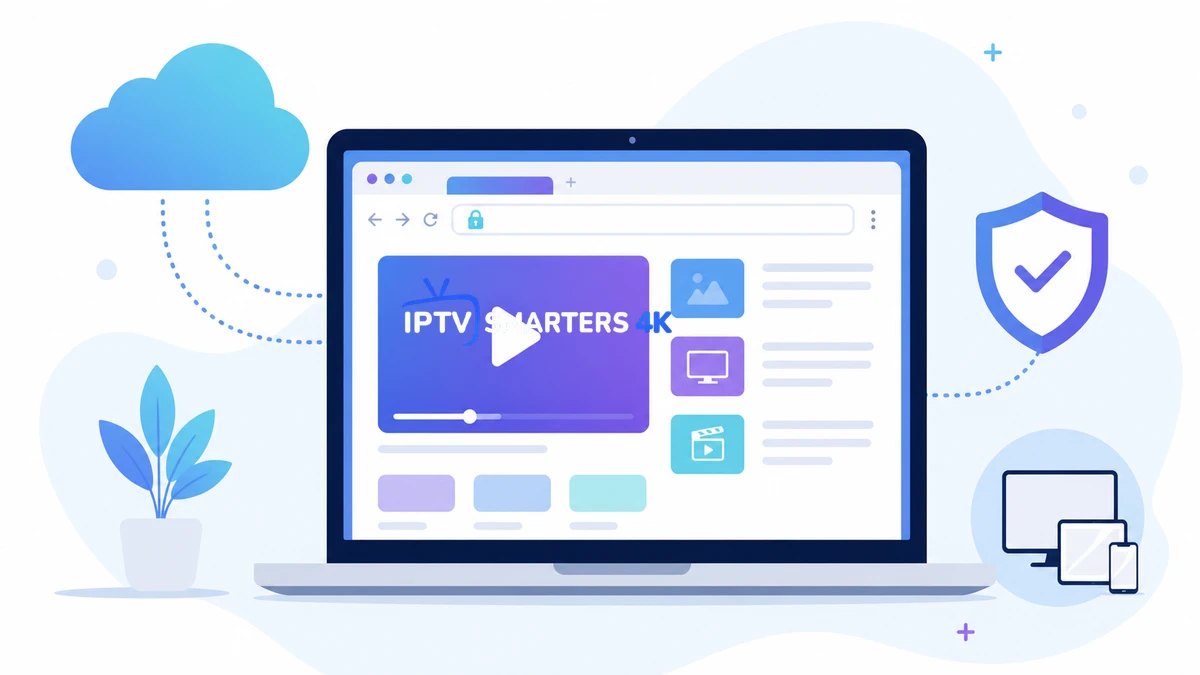
Un ordinateur emprunté, un poste professionnel verrouillé ou simplement l’envie de tester un accès sans ajouter une nouvelle application : le navigateur peut devenir une solution pratique. Mais « sans installation » ne signifie pas « sans précaution ». Vous allez confier au site web des informations d’accès, dépendre de ses technologies de lecture et accepter que certaines fonctions soient moins complètes que dans l’application native.
Ce guide consacré à IPTV Smarters Pro navigateur explique la voie WebTV annoncée par l’éditeur, les vérifications à effectuer avant toute saisie, les navigateurs à privilégier, les limites courantes et une méthode de dépannage. Il compare aussi la solution web avec l’application installée afin que vous puissiez choisir selon l’appareil et la durée d’utilisation, sans supposer qu’un site portant un nom ressemblant est automatiquement officiel.
Le lecteur reste un outil : il ne fournit pas de chaînes, de films ou d’abonnement. Utilisez uniquement des médias acquis légalement et un service que vous êtes autorisé à consulter. Pour les méthodes natives sur téléphone, téléviseur ou ordinateur, le guide universel d’installation reste le point de départ.
Existe-t-il réellement un lecteur dans le navigateur ?
Oui, l’éditeur Smarters Pro présente actuellement un « WebTV Player » et indique qu’une Web App permet la lecture directement depuis un navigateur. La page officielle de Smarters Pro répertorie les navigateurs web parmi les plateformes compatibles et affiche un accès au lecteur. Cette disponibilité peut évoluer ; vérifiez donc l’adresse officielle au moment de l’utilisation plutôt que de conserver un ancien favori sans le contrôler.
Cette solution ne doit pas être confondue avec une extension Chrome inconnue, un générateur de listes ou un portail portant un nom presque identique. L’éditeur avertit lui-même que des sites copient sa marque. La première étape est donc d’ouvrir le site officiel en saisissant l’adresse ou en utilisant un favori vérifié, puis de suivre son lien interne vers le lecteur web.
Ce que « sans installation » change vraiment
Le navigateur charge l’interface et le moteur de lecture à la demande. Aucun programme classique n’est ajouté à Windows, macOS ou ChromeOS. Vous évitez ainsi les droits administrateur, les mises à jour manuelles de l’application et l’espace de stockage local important. En revanche, le lecteur dépend de la compatibilité du navigateur avec les codecs, du stockage web autorisé et des politiques de sécurité de l’appareil.
Les données temporaires peuvent être conservées dans le cache ou le stockage local du navigateur. Sur un ordinateur partagé, la fermeture de l’onglet ne garantit donc pas que toute trace de session a disparu. Déconnectez-vous depuis l’interface, effacez les données du site si nécessaire et n’enregistrez jamais le mot de passe dans un profil qui ne vous appartient pas.
Les prérequis à vérifier
- Un navigateur récent : Chrome, Edge, Firefox ou Safari à jour.
- JavaScript et le stockage du site autorisés pour le domaine officiel.
- Une connexion stable, sans filtrage d’entreprise qui bloque la vidéo ou les WebSockets.
- Des informations d’accès valides remises par un service autorisé.
- Une sortie audio disponible et les droits de lecture automatique acceptés après interaction.
- Un écran dont la mise en veille ne coupe pas la session pendant le test.
Un navigateur privé limite certaines traces locales, mais il ne rend pas l’activité anonyme et peut bloquer du stockage indispensable. Commencez par une fenêtre normale sur votre appareil personnel. Utilisez la navigation privée surtout sur un ordinateur que vous devez quitter ensuite, en vous déconnectant tout de même explicitement.
Accéder au WebTV Player étape par étape
- Ouvrez le site officiel de l’éditeur et contrôlez attentivement le domaine.
- Repérez le lien WebTV Player ou Web App proposé par ce même site.
- Vérifiez que la page finale utilise HTTPS et n’affiche aucune alerte du navigateur.
- Choisissez la méthode d’accès compatible avec les informations dont vous disposez.
- Saisissez les données localement, sans les copier dans un formulaire tiers ni une messagerie.
- Lancez une courte lecture autorisée et vérifiez image, son, plein écran et retour à la liste.
- À la fin, déconnectez-vous et supprimez les données du site si l’appareil est partagé.
Le site IPTV Smarters pro rassemble des repères sur le lecteur et ses usages. Pour la connexion par serveur, URL et identifiants, le guide consacré à IPTV Smarters Pro avec Xtream Codes explique le rôle de chaque champ sans vous demander de communiquer vos données.
Choisir entre URL M3U et accès par serveur
Une URL M3U pointe vers une playlist distante. Elle peut être longue et contenir des paramètres sensibles ; traitez-la comme un mot de passe. Un accès par serveur utilise généralement une adresse, un identifiant et un mot de passe séparés. Le lecteur web peut proposer l’une ou plusieurs de ces méthodes selon sa version. Utilisez seulement celle remise par votre service et ne convertissez pas vos données sur un site tiers.
Si la playlist est votre méthode autorisée, le guide configurer une liste M3U détaille sa structure et les précautions de saisie. N’envoyez jamais une capture complète de l’URL dans un forum public : elle peut permettre à un tiers d’utiliser votre accès et d’atteindre la limite de connexions simultanées.
Quels navigateurs donnent les meilleurs résultats ?
Les versions récentes de Chrome et Edge disposent généralement d’un large support des formats vidéo courants et d’une gestion cohérente du plein écran. Firefox fonctionne bien sur de nombreux flux mais peut réagir différemment à certains codecs ou protections. Safari dépend fortement des formats pris en charge nativement par macOS et iOS. Il n’existe donc pas un vainqueur universel : la source et le codec comptent autant que le navigateur.
Commencez avec votre navigateur principal à jour. Si le son fonctionne sans image ou si le message « format non pris en charge » apparaît, testez un second navigateur officiel, sur le même appareil et le même réseau. Cette comparaison isole la compatibilité logicielle. Si les deux échouent de la même façon, cherchez ensuite du côté de la source, du compte, du réseau ou de la politique de sécurité de l’appareil.
Les limites par rapport à l’application installée
Une Web App est rapide à ouvrir, mais elle n’accède pas toujours aux mêmes fonctions système. L’enregistrement local, le téléchargement hors ligne, le changement de moteur vidéo, le contrôle fin de la télécommande ou le décodage matériel peuvent être absents. Les raccourcis et le mode image dans l’image dépendent du navigateur. Le cache est aussi plus facile à effacer accidentellement, ce qui peut supprimer un profil mémorisé.
L’application native reste généralement préférable sur un téléviseur principal utilisé chaque jour. Elle s’intègre mieux à la télécommande, au lancement depuis l’écran d’accueil et au décodage du matériel. La solution web est particulièrement pertinente pour un test, un déplacement, un Chromebook, un ordinateur sans droits administrateur ou un dépannage rapide. Le rôle de l’application IPTV Smarters Pro permet de comparer les plateformes sans confondre lecteur et fournisseur de contenu.
Sécurité des identifiants dans un lecteur web
Le risque principal n’est pas le navigateur lui-même, mais la page à laquelle vous faites confiance. Vérifiez lettre par lettre le domaine, surtout après un résultat sponsorisé ou un message reçu. Ne désactivez jamais un avertissement HTTPS. Refusez l’enregistrement automatique des identifiants sur un poste public et évitez les extensions qui demandent de lire toutes les pages visitées.
Les conditions officielles de Smarters Pro précisent que le logiciel est un lecteur autonome, qu’il ne fournit pas de contenu et que l’utilisateur doit employer des médias acquis légalement. Cette séparation est importante : un portail qui prétend vendre automatiquement un bouquet au nom du lecteur ou réclame un paiement inattendu n’est pas simplement une autre version de l’outil.
En France, vérifiez la provenance des contenus et les droits associés avant toute utilisation ; la page IPTV France fournit des repères généraux. La présence d’un cadenas HTTPS protège le transport vers le site, pas la légitimité de ce que le site propose.
Dépannage : la page ne s’ouvre pas
Commencez par l’adresse. Si elle provient d’un ancien favori, revenez au site officiel et utilisez son lien actuel. Désactivez temporairement un bloqueur de contenu uniquement pour le domaine vérifié, puis rechargez. Vérifiez la date et l’heure de l’appareil : une horloge fausse peut déclencher une erreur de certificat. Sur un réseau d’entreprise ou d’école, le domaine ou les technologies vidéo peuvent être bloqués par politique.
Un portail captif d’hôtel peut également intercepter la première connexion. Ouvrez une page web ordinaire, terminez l’authentification du Wi-Fi, puis revenez au lecteur. N’ignorez jamais une alerte de certificat. Si le site officiel reste inaccessible sur plusieurs réseaux et appareils, attendez ou consultez son support plutôt que d’utiliser un clone trouvé dans l’urgence.
Dépannage : connexion acceptée, mais aucune liste
Vérifiez d’abord l’absence d’espace ajouté au début ou à la fin de l’adresse et de l’identifiant. Contrôlez les majuscules et le protocole https:// ou http:// indiqué. Si l’accès fonctionne dans une application officielle sur le même réseau, le problème peut venir de la compatibilité du portail web ou d’une restriction du service. Ne changez pas l’URL au hasard.
Si l’accès échoue partout, contactez le service autorisé avec le message d’erreur, l’heure et l’appareil, sans publier le mot de passe. Si seule la solution web échoue, utilisez temporairement l’application native. Les navigateurs imposent des règles de sécurité, notamment sur le contenu mixte, qui peuvent bloquer une ressource non chiffrée chargée depuis une page HTTPS.
Dépannage : image noire, son absent ou plein écran bloqué
Une image noire avec du son évoque souvent un codec vidéo non pris en charge ou un décodage matériel défaillant. Mettez le navigateur à jour, désactivez puis réactivez l’accélération matérielle seulement pour comparer, et testez un second navigateur. L’absence de son peut venir d’un onglet coupé, du mixeur système ou d’une sortie Bluetooth différente.
Le plein écran exige généralement une action de l’utilisateur : cliquez d’abord dans la vidéo, puis sur l’icône dédiée ou utilisez la touche appropriée. Certains postes administrés interdisent le plein écran. Si la lecture se met en pause lorsque l’écran s’éteint, ajustez temporairement la veille pendant le test, puis rétablissez un réglage raisonnable.
Quelle solution choisir selon la situation ?
| Situation | Solution la plus logique | Pourquoi |
|---|---|---|
| Test de quelques minutes | WebTV officiel | Ouverture rapide, aucune installation classique |
| Ordinateur personnel quotidien | Application native | Meilleure intégration et réglages plus complets |
| Chromebook compatible Android | Application Play Store | Fonctions plus proches d’une tablette |
| Poste partagé | Web privé avec déconnexion | Moins de traces, sous réserve d’effacer les données du site |
| Téléviseur principal | Application ou boîtier compatible | Télécommande, décodage matériel et lancement simplifié |
Le meilleur choix est celui qui réduit les risques et les manipulations pour l’usage réel. Ne transformez pas une solution de dépannage en installation permanente si elle exige chaque jour des contournements. Inversement, n’installez pas un programme complet pour un test ponctuel que le portail officiel peut réaliser proprement.
Check-list de fin de session
- Arrêtez la lecture et revenez à l’écran d’accueil du lecteur.
- Utilisez la commande de déconnexion, pas seulement la fermeture de l’onglet.
- Sur un appareil partagé, effacez les données du domaine et l’historique récent.
- Vérifiez que le gestionnaire de mots de passe n’a rien enregistré sans votre accord.
- Fermez la fenêtre privée et déconnectez le compte système si l’ordinateur ne vous appartient pas.
Utilisé avec méthode, le navigateur offre une vraie solution sans installation. Sa simplicité repose toutefois sur une discipline : domaine officiel, appareil sûr, données saisies localement et déconnexion complète. C’est cette vérification qui distingue un accès pratique d’un portail risqué.
À lire ensuite
Questions fréquentes sur IPTV Smarters Pro navigateur
Non. La solution WebTV officielle fonctionne comme une page web. Évitez les extensions inconnues qui demandent l’accès à toutes vos pages.
Non. Il lit les médias ou accès que l’utilisateur possède légalement. L’éditeur indique ne pas vendre ni distribuer de chaînes ou d’abonnements.
Oui avec prudence : ne mémorisez pas les identifiants, déconnectez-vous, effacez les données du site et fermez la session de l’ordinateur.
Les navigateurs ne prennent pas en charge exactement les mêmes codecs et politiques de lecture. Mettez-les à jour et comparez deux versions officielles.
Le navigateur convient au test et aux appareils verrouillés ; l’application native reste généralement plus complète pour un usage quotidien et le grand écran.