
IPTV Smarters Pro sur la box de votre opérateur internet
IPTV Smarters Pro box internet : identifier le système du décodeur, vérifier le store, installer sans risque ou choisir une solution HDMI compatible.
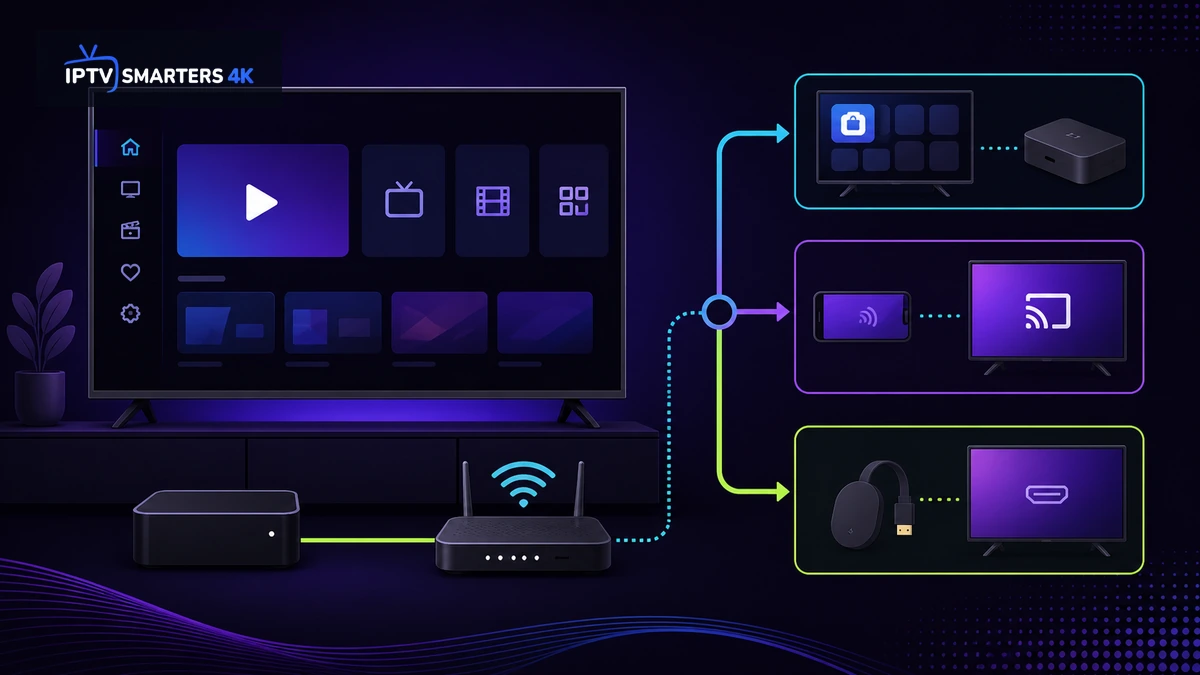
IPTV Smarters Pro box internet ne dépend pas seulement du nom de l’opérateur. Deux abonnés du même fournisseur peuvent recevoir des décodeurs TV très différents : l’un donne accès à Google Play, l’autre utilise un catalogue fermé, et un troisième est remplacé par une application sur téléviseur. La première étape consiste donc à identifier le modèle et son système, pas à télécharger un fichier au hasard.
IPTV Smarters Pro est un lecteur. Il n’inclut ni chaînes, ni abonnement, ni identifiants. L’utilisateur doit disposer d’un accès légal et autorisé. Pour comprendre sur quels systèmes l’application fonctionne réellement, consultez le pilier Compatibilité IPTV Smarters Pro 2026.
Ce guide propose une méthode indépendante des marques : vérifier le store officiel, distinguer installation native, duplication et boîtier externe, puis tester télécommande, réseau et décodage. Elle évite les promesses trop générales du type « compatible avec toutes les box ».
IPTV Smarters Pro box internet : identifier le Player TV
Pour réussir IPTV Smarters Pro box internet, distinguez d’abord le routeur internet du décodeur relié au téléviseur : ce sont souvent deux appareils distincts. Le nom commercial de l’offre ne suffit pas ; notez le modèle du Player TV, sa version logicielle et les menus disponibles. Cherchez une rubrique Paramètres, À propos, Système ou Informations de l’appareil.
Repérez ensuite la boutique. Un bouton « Applications » peut ouvrir un catalogue choisi par l’opérateur sans donner accès à l’ensemble des applications Android. À l’inverse, la présence de Google Play et d’un compte Google indique généralement un environnement Android TV ou Google TV. La fiche de l’application doit encore être proposée pour ce modèle et cette région.
- Google Play Store visible : rechercher l’application dans le store du téléviseur.
- Catalogue opérateur fermé : ne pas supposer qu’un APK Android sera accepté.
- Apple TV fournie : utiliser uniquement l’App Store et la version tvOS disponible.
- Modèle inconnu : relever la référence avant toute installation.
Vérifier l’application dans le store officiel
La vérification IPTV Smarters Pro box internet commence dans la boutique affichée par le Player, jamais dans un lien reçu sur un forum ou dans un message.
Sur Google TV, l’aide officielle de Google explique comment rechercher et installer une application : ouvrir l’onglet Applications ou la recherche, consulter la fiche affichée et sélectionner Installer si elle est disponible. L’absence de fiche est une information importante ; elle ne doit pas être contournée par un téléchargement provenant d’un site inconnu.
Vérifiez le nom de l’éditeur, les captures, les autorisations et la date de mise à jour. Les imitateurs utilisent parfois des noms presque identiques. Ne saisissez jamais vos identifiants dans une application dont l’origine n’est pas vérifiable.
Bouygues Telecom indique officiellement que les décodeurs Bbox 4K et Miami permettent d’installer des applications depuis Google Play Store. Cette capacité décrit ces modèles précis ; elle ne garantit pas qu’une application particulière soit visible à tout moment. Il faut toujours vérifier la fiche depuis le décodeur.
Pourquoi les box d’opérateur ne se valent pas
Un décodeur peut reposer sur Android TV tout en recevant une interface et des restrictions de l’opérateur. Un autre utilise un système propriétaire conçu pour les services inclus dans l’offre. Les mises à jour, le stockage disponible, les codecs, la télécommande et le contrôle des installations varient donc largement.
Orange décrit par exemple une rubrique Applications sur ses décodeurs, mais cette liste est celle du décodeur. Elle ne doit pas être confondue avec un accès général au Play Store. Free propose selon les Players Google Play, l’App Store ou un FreeStore spécifique. Ces différences expliquent pourquoi une procédure trouvée pour un modèle peut être fausse sur un autre.
Évitez de modifier les réglages développeur d’un équipement loué sans comprendre les conséquences. Une restauration, une mise à jour distante ou une restriction contractuelle peut supprimer la configuration.
Choisir la bonne voie avec une matrice de décision
Classez votre situation IPTV Smarters Pro box internet selon quatre critères visibles : boutique officielle, système identifié, contrôle à la télécommande et possibilité d’utiliser une autre entrée HDMI. Cette matrice évite de passer des heures sur une méthode qui ne correspond pas au matériel.
- Store complet et fiche compatible : privilégiez l’installation native et testez d’abord sans modifier les options avancées.
- Store complet mais aucune fiche : n’en déduisez pas qu’un APK sera sûr ; vérifiez la compatibilité officielle ou choisissez un autre appareil.
- Catalogue fermé : conservez le décodeur pour les services de l’opérateur et ajoutez un lecteur externe sur HDMI.
- Diffusion intégrée : testez-la pour un usage occasionnel en contrôlant stabilité, veille du téléphone et confidentialité des notifications.
Ajoutez ensuite une contrainte souvent oubliée : qui utilisera le téléviseur ? Une manipulation acceptable pour un test peut devenir pénible au quotidien. Si chaque démarrage exige trois télécommandes, un changement manuel d’entrée et la ressaisie d’identifiants, la solution est techniquement possible mais mal adaptée au foyer.
Évaluez également la maintenance. Un appareil externe acheté par l’utilisateur peut recevoir ses mises à jour et être remplacé indépendamment de l’offre internet. Un Player loué suit le calendrier de l’opérateur et peut être échangé lors d’un changement de contrat. Choisissez donc la voie dont vous pourrez expliquer la réinstallation six mois plus tard.
Installation native sur une box Android TV ou Google TV
Une installation IPTV Smarters Pro box internet native reste la voie la plus simple lorsque le store officiel affiche une fiche compatible et maintenue.
- Mettez à jour le Player TV depuis Paramètres et redémarrez-le.
- Ouvrez le store officiel avec le compte du foyer.
- Recherchez le nom exact du lecteur et contrôlez l’éditeur.
- Installez seulement si la fiche est disponible pour l’appareil.
- Ouvrez l’application et accordez uniquement les permissions nécessaires.
- Ajoutez votre accès légal par la méthode fournie par votre service.
- Testez navigation, son, image, retour arrière et fermeture complète.
Pour une explication plus générale des boîtiers Android, le guide IPTV Smarters Pro TV box détaille installation, stockage et télécommande. Si le décodeur exécute Google TV, voyez aussi le guide consacré à IPTV Smarters Pro sur Google TV.
APK et sideload : la prudence avant tout
Pour IPTV Smarters Pro box internet, un fichier APK reste destiné à Android, pas à tous les décodeurs. Même sur un système Android, l’installation externe peut être désactivée, instable ou inadaptée à une interface TV. Un paquet conçu pour écran tactile peut s’ouvrir sans être utilisable à la télécommande.
Ne téléchargez jamais un fichier republié sans signature ni provenance claire. N’accordez pas l’accès aux fichiers, au microphone ou aux fonctions d’accessibilité si l’usage ne le justifie pas. Une application vidéo n’a pas besoin de contrôler toutes les fonctions du décodeur.
Lorsque la boutique officielle ne propose pas la version compatible, la solution la plus propre est souvent un appareil externe maintenu, plutôt qu’une installation forcée sur le matériel de l’opérateur.
Utiliser un appareil externe sur une entrée HDMI
Si IPTV Smarters Pro box internet n’est pas proposé nativement, branchez une box ou une clé compatible sur une entrée HDMI libre du téléviseur. Elle partage la connexion internet du foyer mais reste indépendante du décodeur opérateur. Vous conservez ainsi les services de la box et basculez vers l’autre entrée uniquement pour le lecteur.
Cette méthode facilite les mises à jour, le stockage et la réinstallation. Elle évite aussi de modifier un équipement loué. Activez HDMI-CEC avec prudence : la même télécommande peut alors allumer le téléviseur ou changer d’entrée, mais des conflits sont possibles entre plusieurs appareils.
Le guide universel Installer IPTV Smarters Pro aide à choisir la procédure adaptée au système externe.
Diffusion depuis un mobile : utile mais différente
La diffusion envoie un flux compatible vers un récepteur ; la duplication reproduit l’écran du téléphone. Dans le premier cas, le mobile peut parfois servir de télécommande. Dans le second, notifications, orientation et mise en veille peuvent interrompre l’expérience.
Vérifiez que téléphone et récepteur sont sur le même réseau, que le protocole est pris en charge par l’application et que la fonction est autorisée pour le contenu utilisé. Une icône de diffusion absente ne se crée pas par un réglage de la box.
Pour un usage quotidien, une application native et contrôlable à la télécommande reste généralement plus simple. La duplication convient plutôt à un test ponctuel.
Réseau, Ethernet et stabilité derrière la télévision
Avec IPTV Smarters Pro box internet, le décodeur et l’appareil externe peuvent se concurrencer sur le Wi-Fi. Si possible, reliez le lecteur principal en Ethernet. Orange recommande également Ethernet lorsqu’un réseau câblé est disponible pour obtenir de meilleures performances avec son décodeur.
En Wi-Fi, testez le signal à l’emplacement réel du meuble TV. Un routeur puissant dans l’entrée ne garantit pas une liaison stable derrière un écran, une cloison ou un meuble métallique. Évitez de placer une clé HDMI enfermée sans ventilation.
Redémarrez séparément routeur, décodeur et appareil externe. Si le problème touche uniquement l’application ajoutée, videz son cache et vérifiez son stockage avant de modifier toute la box.
Télécommande, affichage et décodage
Après installation, parcourez chaque écran avec les seules touches directionnelles. Contrôlez la saisie, le bouton Retour, la fermeture de la lecture et l’accès aux réglages. Une application qui exige un pointeur n’est pas réellement adaptée au salon, même si elle démarre.
Réglez la sortie vidéo du Player TV sur une valeur compatible avec le téléviseur. Une résolution forcée, une fréquence mal négociée ou un mode HDR permanent peut provoquer écran noir, couleurs anormales ou saccades. Revenez au mode automatique pour le premier test.
Comparez ensuite un flux de démonstration légal à différentes résolutions. Si seule la haute définition échoue, examinez le débit, le codec et la puissance du décodeur.
Sécurité des profils et maintenance
Utilisez un profil Google ou Apple dédié au foyer si plusieurs personnes manipulent le Player. Activez un code d’achat et évitez d’afficher les identifiants à l’écran. Sauvegardez les informations de connexion dans un gestionnaire de mots de passe, pas dans une photo partagée.
Installez les mises à jour depuis le store et supprimez les applications inutilisées. Si la box appartient à l’opérateur, notez qu’un échange matériel ou une réinitialisation peut effacer les applications ajoutées. Conservez donc la procédure et non des fichiers non vérifiés.
Pour revenir à l’écosystème et aux guides officiels du site, consultez IPTV Smarters pro, ainsi que les pages d’information IPTV France et IPTV Premium.
Verdict : raisonner par système, pas par opérateur
Le verdict IPTV Smarters Pro box internet repose sur une question : « quel système exécute mon Player TV et quel store officiel est accessible ? ». Google Play avec une fiche compatible ouvre la voie à une installation native. Un catalogue fermé appelle une solution externe ou une diffusion autorisée. Dans tous les cas, provenance, télécommande et stabilité comptent davantage qu’une installation forcée.
Cette méthode reste valable après un changement d’offre : relevez le nouveau modèle, vérifiez son store, puis refaites un test court avant de transférer vos habitudes.
Questions fréquentes sur IPTV Smarters Pro et les box internet
Non. Un APK vise Android et peut être bloqué même sur un décodeur Android administré. Utilisez d’abord le store officiel du modèle.
Pas forcément. Certains décodeurs affichent un catalogue fermé choisi par l’opérateur. Vérifiez si l’application Google Play Store est réellement présente.
Non. Le lecteur organise un accès légal fourni séparément par l’utilisateur ; il n’inclut ni chaînes ni identifiants.
Le cast est pratique ponctuellement. Pour un usage régulier, un appareil compatible piloté à la télécommande est généralement plus stable et prévisible.
Identifiez le nouveau système, mettez-le à jour et réinstallez depuis son store. Ne restaurez pas un APK provenant d’une source inconnue.