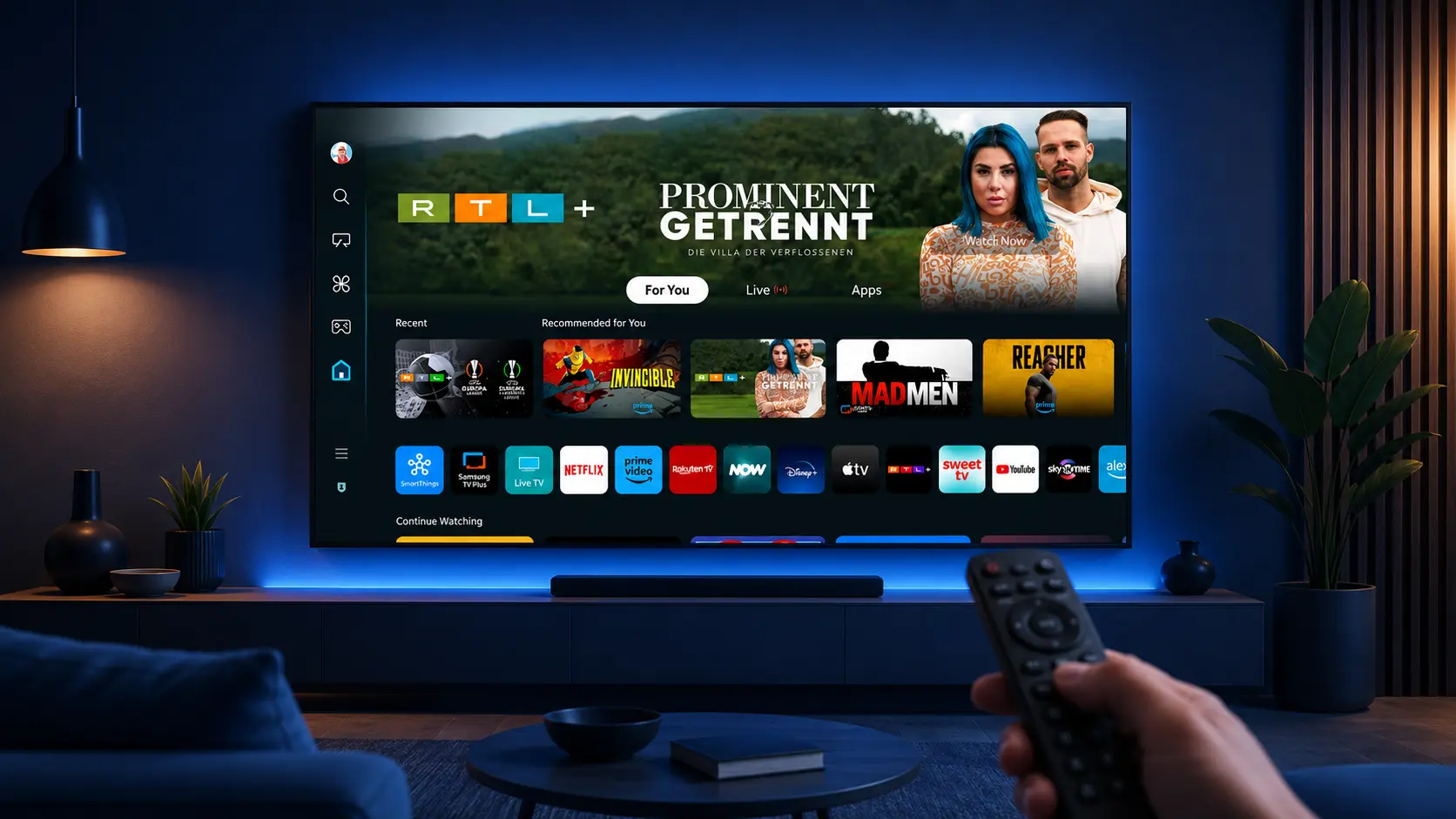
Regarder l'IPTV sur grand écran est l'une des meilleures expériences possibles, et votre Smart TV est l'appareil idéal pour cela. Que vous possédiez un téléviseur Samsung ou LG, l'application IPTV Smarters Pro vous permet de transformer votre télévision en véritable centre de divertissement, à condition de savoir l'installer correctement. Ce guide vous accompagne pas à pas, du premier allumage de votre téléviseur jusqu'à la première lecture, en tenant compte des spécificités de chaque marque.
Avant de commencer, rappelons un point essentiel : IPTV Smarters Pro est un lecteur. L'application ne fournit aucune chaîne par elle-même ; elle affiche uniquement le contenu du service que vous y connectez à l'aide de votre code de connexion (lien M3U ou identifiants Xtream Codes). Vous devez donc disposer de ces informations avant de débuter l'installation.
Ce dont vous avez besoin avant de commencer
Pour installer IPTV Smarters Pro sur votre Smart TV dans les meilleures conditions, réunissez les éléments suivants :
- Un téléviseur connecté Samsung (système Tizen) ou LG (système webOS) relié à Internet.
- Une connexion Internet stable, de préférence en fibre ou bon débit ADSL, idéalement par câble Ethernet pour les téléviseurs compatibles.
- Votre code de connexion : une URL M3U, ou les identifiants Xtream Codes (adresse du serveur, nom d'utilisateur et mot de passe).
- La télécommande de votre téléviseur et quelques minutes devant vous.
Bon à savoir : la disponibilité de l'application varie selon le modèle et la région de votre téléviseur. Sur certains appareils récents, elle se trouve directement dans la boutique intégrée ; sur d'autres, une application de lecture compatible peut être nécessaire. Ce guide couvre les deux situations.
Comprendre les systèmes Samsung et LG
Les téléviseurs Samsung et LG ne fonctionnent pas avec le même système d'exploitation, ce qui explique de légères différences dans la procédure d'installation. Les Smart TV Samsung utilisent Tizen OS et téléchargent leurs applications depuis le Samsung Apps Store. Les téléviseurs LG, eux, reposent sur webOS et utilisent le LG Content Store. Dans les deux cas, la logique reste la même : rechercher l'application, l'installer, puis y saisir votre code de connexion.
Il est important de noter que, selon les versions et les régions, l'application IPTV Smarters Pro n'est pas toujours présente sous ce nom exact dans ces boutiques. Lorsque c'est le cas, vous pouvez utiliser une application de lecture compatible disponible sur la plateforme, qui fonctionne sur le même principe (saisie d'un lien M3U ou d'identifiants Xtream).
Installer IPTV Smarters Pro sur une Smart TV Samsung (Tizen)
Connectez votre téléviseur à Internet
Depuis le menu Réglages de votre TV Samsung, vérifiez que votre téléviseur est bien connecté au Wi-Fi ou par câble Ethernet. Une connexion stable est indispensable pour un visionnage fluide.
Ouvrez le Samsung Apps Store
Appuyez sur le bouton Accueil de votre télécommande, puis sélectionnez l'icône Applications (Apps). Vous accédez ainsi à la boutique intégrée de votre téléviseur.
Recherchez l'application
Utilisez la loupe de recherche et tapez « IPTV Smarters » ou le nom d'une application de lecture IPTV compatible. Sélectionnez le résultat correspondant.
Installez l'application
Cliquez sur « Installer ». Le téléchargement et l'installation se font automatiquement. Une fois terminé, l'icône de l'application apparaît dans votre liste d'applications.
Lancez et connectez votre service
Ouvrez l'application, puis saisissez votre code de connexion : soit votre lien M3U, soit vos identifiants Xtream Codes (serveur, nom d'utilisateur, mot de passe). Validez : l'interface se charge.
Installer IPTV Smarters Pro sur une Smart TV LG (webOS)
Vérifiez la connexion Internet
Dans les Réglages de votre TV LG, assurez-vous que la connexion réseau est active et stable. Privilégiez l'Ethernet si votre téléviseur dispose d'un port dédié.
Accédez au LG Content Store
Appuyez sur le bouton Accueil de votre télécommande LG, puis ouvrez le LG Content Store, la boutique d'applications de webOS.
Recherchez et installez l'application
Recherchez « IPTV Smarters » ou une application de lecture IPTV compatible, puis sélectionnez « Installer ». Patientez le temps du téléchargement.
Saisissez votre code de connexion
Lancez l'application installée, puis entrez votre URL M3U ou vos identifiants Xtream Codes. Une fois validés, vos catégories de contenu s'affichent.
Vous ne connaissez pas encore toutes les fonctionnalités du lecteur ?
Découvrir l'application IPTV Smarters ProConfigurer la connexion : M3U ou Xtream Codes ?
Au moment de connecter votre service, l'application vous proposera généralement deux méthodes. La première, par API Xtream Codes, vous demande trois informations : une adresse de serveur, un nom d'utilisateur et un mot de passe. C'est souvent la méthode la plus pratique, car elle organise automatiquement le contenu en catégories (direct, films, séries) lorsque le service les fournit.
La seconde méthode, par liste de lecture M3U, repose sur un simple lien (URL) ou un fichier. Vous le chargez dans l'application, qui lit alors la liste correspondante. Les deux méthodes sont fiables ; le choix dépend simplement du format que votre service vous a transmis.
Conseils pour une lecture fluide sur Smart TV
Une fois l'installation terminée, quelques réglages améliorent nettement l'expérience. Sur grand écran, la qualité d'image dépend fortement de votre débit Internet : pour profiter de la haute définition sans coupure, une connexion en fibre est idéale. Si votre téléviseur le permet, une connexion filaire par câble Ethernet est plus stable que le Wi-Fi.
Pensez également à maintenir votre téléviseur et l'application à jour. Les fabricants publient régulièrement des mises à jour de leur système (Tizen ou webOS) qui améliorent les performances et la compatibilité. Enfin, si vous constatez des ralentissements, redémarrer le téléviseur et fermer les applications en arrière-plan libère de la mémoire et fluidifie la lecture.
Que faire en cas de problème ?
Si l'application ne se connecte pas, le problème vient le plus souvent du code de connexion. Vérifiez attentivement l'adresse du serveur, le nom d'utilisateur et le mot de passe, en faisant attention aux majuscules et aux espaces. Si vous utilisez une URL M3U, assurez-vous qu'elle est complète et correctement saisie.
En cas d'image saccadée ou de mise en mémoire tampon répétée, testez votre débit Internet et rapprochez votre box du téléviseur, ou passez en filaire. Si l'application elle-même ne se lance pas, désinstallez-la puis réinstallez-la depuis la boutique. La plupart des soucis se règlent ainsi en quelques minutes.
Naviguer dans l'interface sur Smart TV
Une fois votre service connecté, prenez le temps de vous familiariser avec l'interface, car elle est conçue pour être confortable à la télécommande. L'écran d'accueil de l'application présente généralement plusieurs grandes catégories : les chaînes en direct, les films à la demande et les séries, lorsque votre service les met à disposition. Sur Smart TV, la navigation se fait à l'aide des touches directionnelles de votre télécommande, et la sélection avec le bouton central.
Vous pouvez généralement marquer vos chaînes préférées pour les retrouver plus rapidement, ce qui est particulièrement appréciable sur grand écran où parcourir de longues listes peut être fastidieux à la télécommande. Si votre service fournit un guide électronique des programmes (EPG), celui-ci s'affiche pour vous indiquer le programme en cours et les suivants, reproduisant l'expérience d'un téléviseur classique. Prendre quelques minutes pour organiser vos favoris dès le départ rend l'usage quotidien beaucoup plus agréable.
Mettre à jour l'application sur votre téléviseur
Comme toute application, IPTV Smarters Pro évolue avec le temps. Les mises à jour apportent des corrections de bugs, des améliorations de stabilité et parfois de nouvelles fonctionnalités. Sur la plupart des Smart TV, les applications se mettent à jour automatiquement lorsque le téléviseur est connecté à Internet et en veille. Vous pouvez toutefois forcer une vérification manuelle : rendez-vous dans la boutique de votre téléviseur (Samsung Apps ou LG Content Store), retrouvez l'application dans vos applications installées, et lancez la mise à jour si elle est disponible.
Garder l'application à jour est important non seulement pour le confort, mais aussi pour la compatibilité : les services évoluent, et une version récente du lecteur garantit que tout continue de fonctionner correctement dans la durée.
Smart TV ou boîtier externe : que choisir ?
Beaucoup d'utilisateurs se demandent s'il vaut mieux utiliser directement leur Smart TV ou passer par un boîtier externe comme un Fire TV Stick. Les deux approches sont valables. L'avantage de la Smart TV est la simplicité : tout est intégré, sans appareil supplémentaire ni câble. C'est la solution la plus épurée si votre téléviseur est récent et suffisamment réactif.
Cependant, certaines Smart TV, notamment les modèles plus anciens, peuvent manquer de puissance et devenir lentes avec le temps. Dans ce cas, un boîtier externe récent offre souvent une expérience plus fluide et une interface plus réactive. Si vous trouvez votre téléviseur trop lent, consultez notre guide d'installation sur Fire TV Stick, une solution économique pour redonner une seconde jeunesse à n'importe quelle télévision dotée d'un port HDMI.
Questions fréquentes
La disponibilité dépend du modèle et de la région. Sur les téléviseurs Samsung (Tizen) et LG (webOS) récents, l'application ou un lecteur compatible est généralement accessible depuis la boutique intégrée.
L'application de lecture est gratuite à installer. Elle nécessite un service IPTV que vous fournissez vous-même via votre code de connexion.
Vous pouvez utiliser une application de lecture IPTV compatible disponible dans la boutique de votre TV, qui fonctionne sur le même principe (lien M3U ou Xtream Codes).
Pour un visionnage fluide en haute définition, une connexion fibre ou un bon débit ADSL est conseillé, idéalement en filaire pour plus de stabilité.